
Térképdiagramok használatával összehasonlíthat értékeket, és megjeleníthet kategóriákat a különböző földrajzi régiókban. Akkor célszerű használni őket, ha földrajzi régiók szerepelnek az adatai között, például országok/régiók, államok, megyék vagy irányítószámok.
Megjegyzés
Ez a funkció Microsoft 365-előfizetés esetén érhető el. Ha Ön a Microsoft 365-előfizető, ellenőrizze, hogy rendelkezik-e az Office legújabb verziójával.
Példák letöltése
Letölthet egy munkafüzetet, amely többféle példát tartalmaz térképdiagramokra, köztük a cikkben szereplőket.
Értékek vagy kategóriák megjelenítése
A térképdiagramok értékek és kategóriák megjelenítésére is képesek, és mindkettő különböző színekkel rendelkezik. Az értékek két vagy három szín kissé eltérő változataiban láthatók. A kategóriákat különböző színek jelölik.
Például az alábbi "Országok adóbevétel % szerint" diagramon értékek láthatók. Az értékek az egyes országok adóbevételeit jelentik, és mindegyik két színből álló színátmenetes spektrumban van ábrázolva. Az egyes régiók színét az határozza meg, hogy az adott régió értéke hová esik a spektrumban. Alapértelmezés szerint minél nagyobb az érték, annál sötétebb lesz a megfelelő szín.
 A következő példában (Országok kategória szerint) a kategóriákhoz egy szabványos jelmagyarázat tartozik, amely a csoportokat vagy viszonyokat szemlélteti. Minden országot más szín jelöl.
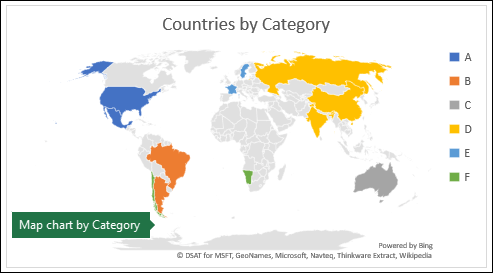
Térképdiagram létrehozása adattípusokkal
A térképdiagramok még egyszerűbben használhatók a földrajzi adattípusokkal. Egyszerűen adjon meg egy földrajzi értékekből álló listát, például ország, állam, megye, város, irányítószám stb., majd jelölje ki a listát, és nyissa meg az Adatok lapot >Adattípusok: Földrajz>. Az Excel automatikusan átalakítja az adatokat Földrajz adattípusúvá, és az adatokhoz kapcsolódó tulajdonságokat is felveszi, amelyeket megjeleníthet térképdiagramon. Az alábbi példában egy országokból álló listát Földrajz adattípusúra alakítottunk, majd az Oszlop hozzáadása vezérlőelem Adóbevétel (%) mezőjét választottuk ki a térképen való használatra.

Most ideje létrehozni egy térképdiagramot, ezért jelölje ki az adattartomány bármelyik celláját, majd lépjen a Beszúrás lapra>. Diagramok>Térképek>kitöltött térkép.

Ha az előnézet jónak tűnik, nyomja meg az OK gombot. Az adatoktól függően az Excel beszúr egy érték- vagy egy kategória-térképet.
Tipp:
Ha az adatok Excel-táblázatként vannak beállítva, majd felvesz egy országot a listába, az Excel automatikusan földrajz adattípusként frissíti az adatokat, és frissíti a csatolt térképdiagramot. Hasonlóképpen, ha eltávolít egy országot, az Excel azt is eltávolítja a diagramból.
A térképdiagram formázása
Miután létrehozta a térképdiagramot, egyszerűen módosíthatja a megjelenését. Csak jelölje ki a térképet, majd válasszon a menüszalag Diagramtervezés vagy Formátum lapjáról. A diagramra duplán kattintva is megnyithatja az Objektum formázása munkaablakot, amely az Excel ablakának jobb oldalán lesz látható. Ez elérhetővé teszi a térképdiagramra vonatkozó adatsor-beállításokat is (lásd alább).
Megjegyzés
Számos, térképdiagramokra vonatkozó adatsor-beállítás létezik, ezek azonban nem támogatottak az Android-eszközökön és az Excel Mobile-ban. Ha szüksége van a térképdiagramok némelyik beállítására, létrehozhatja a diagramot a Windows vagy a Mac Excelben, majd megtekintheti azt egy Android-eszközön vagy az Excel Mobile-ban.

Térképvetületek – A térképvetület stílusának módosítása. Alapértelmezés szerint az Excel a leghatékonyabb stílust jeleníti meg.
Térképterület – A térkép nagyítási szintjének módosítása, az Állam/tartomány nézettől egészen a Világ nézetig.
Térképfeliratok – Az országok/régiók földrajzi nevének megjelenítése. Választhat, hogy csak azokat a neveket jeleníti meg, amelyek elférnek a helyükön, vagy megjelenítheti az összes feliratot.
További információ a térképdiagramok formázásáról.
Gyakori kérdések
Kérdés: Bizonyos szövegalapú helyek használatakor üres térkép és hibaüzenet jelenik meg, vagy a pontok némelyike másik országban jelenik meg a térképen.
 Válasz: Ha olyan adatokat használ, amelyeknek a világon több hasonló hely is megfelelhet, a térképdiagramok nem feltétlenül tudnak különbséget tenni köztük további információ nélkül. Ha lehetséges, vegyen fel egy magasabb szintű részletoszlopot az adatokhoz. Az alábbi helyek térképe például nem feltétlenül az elvárásoknak megfelelően jelenik meg, mivel számos olyan hely van a világon, ahol ezek érvényes megyenévnek számítanak:
 De az adatoknak helyesnek kell lenniük a megfeleltetésben, ha felvesz egy másik oszlopot a magasabb szintű részletezéshez (ebben az esetben Tartomány – Ezt nevezzük egyértelműsítő lapnak):

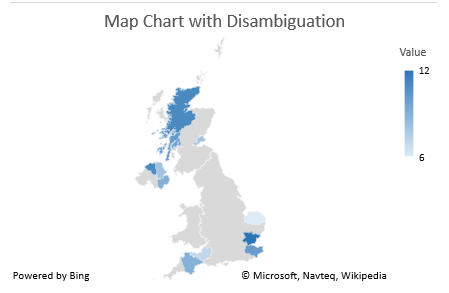
Ha több földrajzi adatszintet tartalmaz, minden szintet külön cellába/oszlopba kell elkülönítenie. Például a "Washington, Egyesült Államok" (állam, ország) nem tud térképet létrehozni. Ebben az esetben az adatok megfeleltetése sikeres lesz, ha a "Washington" és az "Egyesült Államok" értéket külön oszlopba helyezi.

Fel nem térképezett adatok (az állam és az ország együttesen van kiválasztva)

Data that will create a map of Washington State
Korlátozások
- A térképdiagramok csak magas szintű földrajzi adatok ábrázolására képesek, így a szélességi és hosszúsági fokok, valamint a pontos címek térképezése nem támogatott. A térképdiagramok ezenkívül csak az egydimenziós megjelenítést támogatják; többdimenziós adatok megjelenítéséhez az Excel 3D térképek funkcióját használhatja.
- Az új térképek létrehozásához, illetve adatok meglévő térképekhez való hozzáfűzéséhez online kapcsolat szükséges (a Bing Térkép szolgáltatáshoz való csatlakozáshoz).
- A már meglévő térképek online kapcsolat nélkül is megtekinthetők.
- Egy ismert probléma miatt a földrajzi adattípusokat használó térképdiagramok néha helytelenül képezhetők le. A probléma megoldásáig próbáljon meg szerepeltetni Rendszergazda mezőket, például a tartományt vagy az országot, amikor megpróbálja ábrázolni őket.
További segítségre van szüksége?
Kérdéseivel mindig felkeresheti az Excel technikai közösség egyik szakértőjét, vagy segítséget kérhet a közösségekben.