
Az összes adat elemzésének képessége segíthet jobb üzleti döntéseket hozni. Néha azonban nehéz megállapítani, hol érdemes ezt elkezdeni, különösen akkor, ha sok Excelen kívül tárolt adatról van szó, például egy Microsoft Access- vagy Microsoft SQL Server-adatbázisban, vagy egy OLAP-kockafájlról. Ebben az esetben csatlakozni kell a külső adatforráshoz, majd egy kimutatást kell létrehoznia az adatok összegzésére, elemzésére, feltárására és bemutatására.
Az alábbi módon hozhat létre kimutatást meglévő külső adatkapcsolat használatával:
- Kattintson a munkalapon az egyik cellára.
- Kattintson aKimutatásbeszúrása> gombra.

- A Kimutatás létrehozása párbeszédpanelen kattintson a Külső adatforrásból lehetőségre.
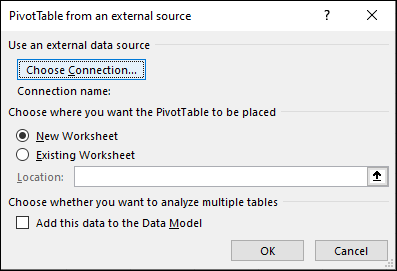
- Kattintson a Kapcsolat választása gombra.
- A Kapcsolatok lap Megjelenítés mezőjében hagyja kiválasztva az összes kapcsolat lehetőséget, vagy válassza ki azt a kapcsolatkategóriát, amelybe a csatlakoztatni kívánt adatforrás tartozik.
Ha újra fel szeretne használni vagy meg szeretne osztani egy meglévő kapcsolatot, használja a munkafüzet Kapcsolatok mappájában található egyik kapcsolatot.
Válassza ki a kívánt kapcsolatot a kapcsolatok listájából, majd kattintson a Megnyitás gombra.
A Kimutatás helyének kiválasztása csoportban válasszon egy helyet.
- A kimutatás új munkalapra (az A1 cellától kezdve) való elhelyezéséhez válassza az Új munkalapra lehetőséget.
- A kimutatás aktív munkalapra helyezéséhez válassza a Létező munkalapra lehetőséget, majd a Hely mezőbe írja be azt a cellát, ahol a kimutatást kezdeni szeretné.
Kattintson az OK gombra.
Az Excel felvesz egy üres kimutatást, és megjeleníti a mezőlistát, így megjelenítheti a kívánt mezőket , és átrendezheti őket a saját elrendezése kialakításához.

A mezőlista szakaszban jelölje be a kívánt mező neve melletti jelölőnégyzetet, hogy a mezőt a Mezőlista területek szakaszának alapértelmezett területére helyezze.
A program a nem számadatokat tartalmazó mezőket általában a Sorok területhez, a számadatokat tartalmazó mezőket az Értékek területhez, a dátum- és időmezőket pedig az Oszlopok területhez adja. Szükség szerint mezőket helyezhet át egy másik területre.Tipp:
Azt is megteheti, hogy a jobb gombbal egy mezőnévre kattint, majd a Hozzáadás a jelentésszűrőhöz, a Hozzáadás az oszlopcímkékhez, a Hozzáadás a sorcímkékhez vagy a Hozzáadás az értékekhez parancsot választva elhelyezi a mezőt a szakasz kívánt területén, illetve áthúz egy mezőt a mezőszakaszból a területszakasz megfelelő területére.
A mezőlista segítségével tovább tervezheti a kimutatás elrendezését és formátumát . Ehhez kattintson a jobb gombbal a mezőkre a területek szakaszban, és jelölje ki a kívánt területet, vagy húzza a mezőket a területek szakasz másik területére.
Csatlakozás új külső adatforráshoz
Ha új külső adatkapcsolatot szeretne létrehozni az SQL Server-hez, és táblázatként vagy kimutatásként adatokat importálni szeretne az Excelbe, tegye a következőket:
Kattintson aMás adatforrásbólszármazó adatokra>.

Kattintson a kívánt kapcsolatra.
- Kattintson az SQL Server-kiszolgálóról elemre, ha kapcsolatot szeretne létesíteni egy SQL Server-táblával.
- Az Analysis Services szolgáltatásból elemre kattintva hozzon létre kapcsolatot egy SQL Server Analysis kockával.
Az Adatkapcsolat varázslóban végezze el a kapcsolat létrehozásához szükséges lépéseket.
- Az 1. oldalon adja meg az adatbázis-kiszolgálót, és adja meg, hogyan kíván bejelentkezni a kiszolgálóra.
- A 2. lapon adja meg a kívánt adatokat tartalmazó adatbázist, táblát vagy lekérdezést.
- A 3. oldalon adja meg a létrehozni kívánt kapcsolatfájlt.
Ha új kapcsolatot szeretne létrehozni egy Access-adatbázissal, és táblázatként vagy kimutatásként adatokat szeretne importálni az Excelbe, tegye a következőket:
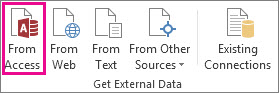
Kattintson az Adatok>az Accessből elemre.
Az Adatforrás kiválasztása párbeszédpanelen keresse meg az adatbázist, amelyhez csatlakozni szeretne, és kattintson a Megnyitás gombra.
A Táblaválasztás párbeszédpanelen jelölje ki a kívánt táblázatot, majd kattintson az OK gombra.
Ha több tábla van, jelölje be a Több tábla kijelölésének engedélyezése jelölőnégyzetet, hogy bejelölhesse a kívánt táblák jelölőnégyzetét, majd kattintson az OK gombra.
Az Adatimportálás párbeszédpanelen adja meg, hogy hogyan és hova szeretné elhelyezni az adatokat a munkafüzetben, majd kattintson az OK gombra.
A táblák automatikusan hozzáadódnak az adatmodellhez, az Access-adatbázis pedig bekerül a munkafüzet kapcsolataiba.