A kimutatások segítségével kiszámíthatja, összegezheti és elemezheti az adatokat, így összehasonlításokat, mintákat és trendeket láthat.
Ha már nincs szüksége egy kimutatásra, jelölje ki a teljes kimutatást, és nyomja le a Delete billentyűt az eltávolításához.
Ha megjelenik az „Ez a rész nem módosítható a kimutatásban” üzenet, jelölje ki a teljes kimutatást. Nyomja le a Ctrl A+, majd ismét a Delete billentyűt.
Ha billentyűzet nélküli eszközt használ, az alábbi lépésekkel próbálja eltávolítani a kimutatást:
- A kimutatás tetszőleges pontjára kattintva jelenítse meg a kimutatáseszközök lapot a menüszalagon.
- Válassza a Kimutatás elemzése>lehetőséget, jelölje ki a>teljes kimutatást.
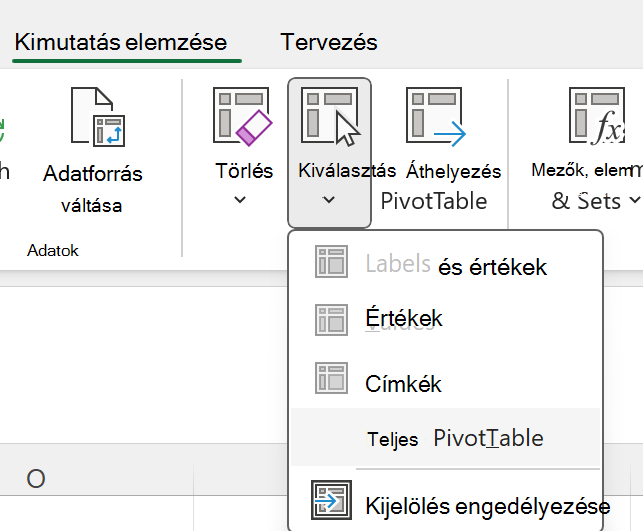
- A Törlés lehetőség megjelenítéséhez jelöljön ki egy cellát a kimutatásban.
Tipp:
Ha a kimutatás külön lapon van, amelyen nincsenek egyéb megőrzendő adatok, akkor a kimutatást gyorsan eltávolíthatja úgy is, hogy törli az adott lapot.
További információ a kimutatások használatáról az Excelben
- A helyi menü megjelenítéséhez kattintson a jobb gombbal a kimutatás tetszőleges pontjára.
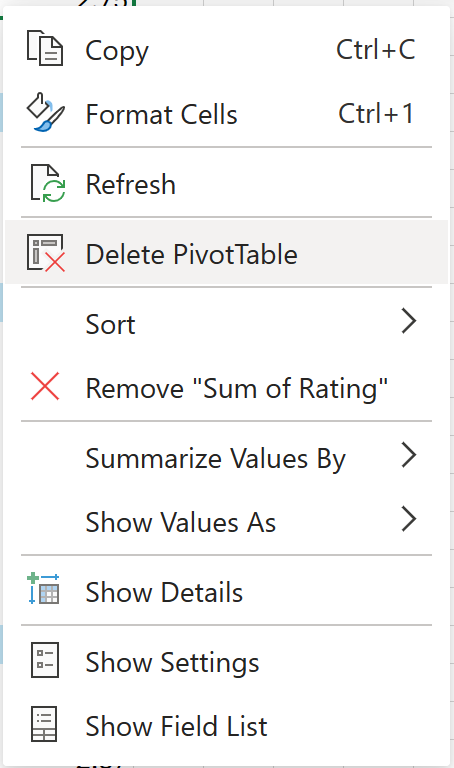
- Válassza a Kimutatás törlése lehetőséget.
A teljes kimutatást kijelölheti a Ctrl A+ billentyű lenyomásával, majd a Delete billentyűvel.
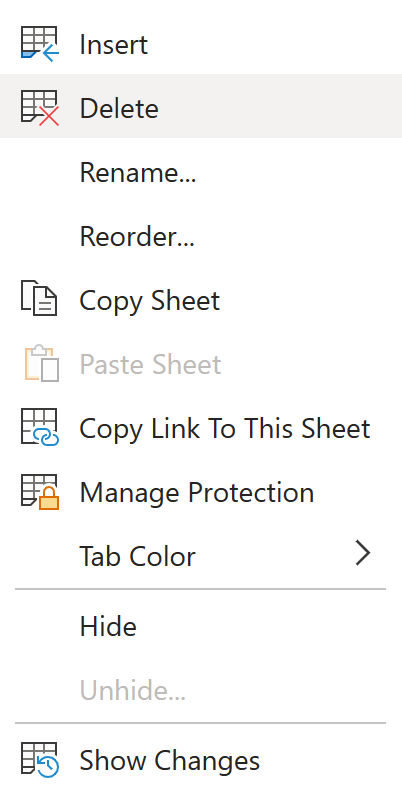
Ha a kimutatás külön lapon van, amelyen nincsenek egyéb megőrzendő adatok, kattintson a jobb gombbal a lapfülre, és válassza a Törlés parancsot:
További információ a kimutatások használatáról a Webes Excel-ben
Megjegyzés
Az iPad kimutatása az iPad Excel 2.82.205.0-s vagy újabb verzióját futtató ügyfelek számára érhető el. A funkció eléréséhez győződjön meg arról, hogy az alkalmazás a legújabb verzióra frissült az App Store-on keresztül.
Kimutatás eltávolítása a munkafüzetből:
A helyi menü megjelenítéséhez koppintson a kimutatás tetszőleges pontjára, és tartsa nyomva az ujját.
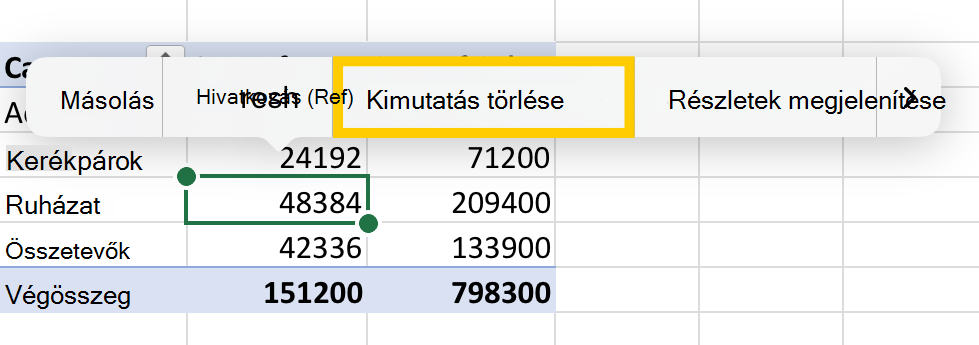
Koppintson a Kimutatás törlése elemre.
Azt is megteheti, hogy kijelöli a teljes kimutatást, és lenyomja a Delete billentyűt.
Tipp:
A billentyűzet iPaden való megjelenítéséhez koppintson egy cellára a kimutatás tartományán kívül, majd koppintson a munkalapterület tetején lévő szerkesztőlécre: 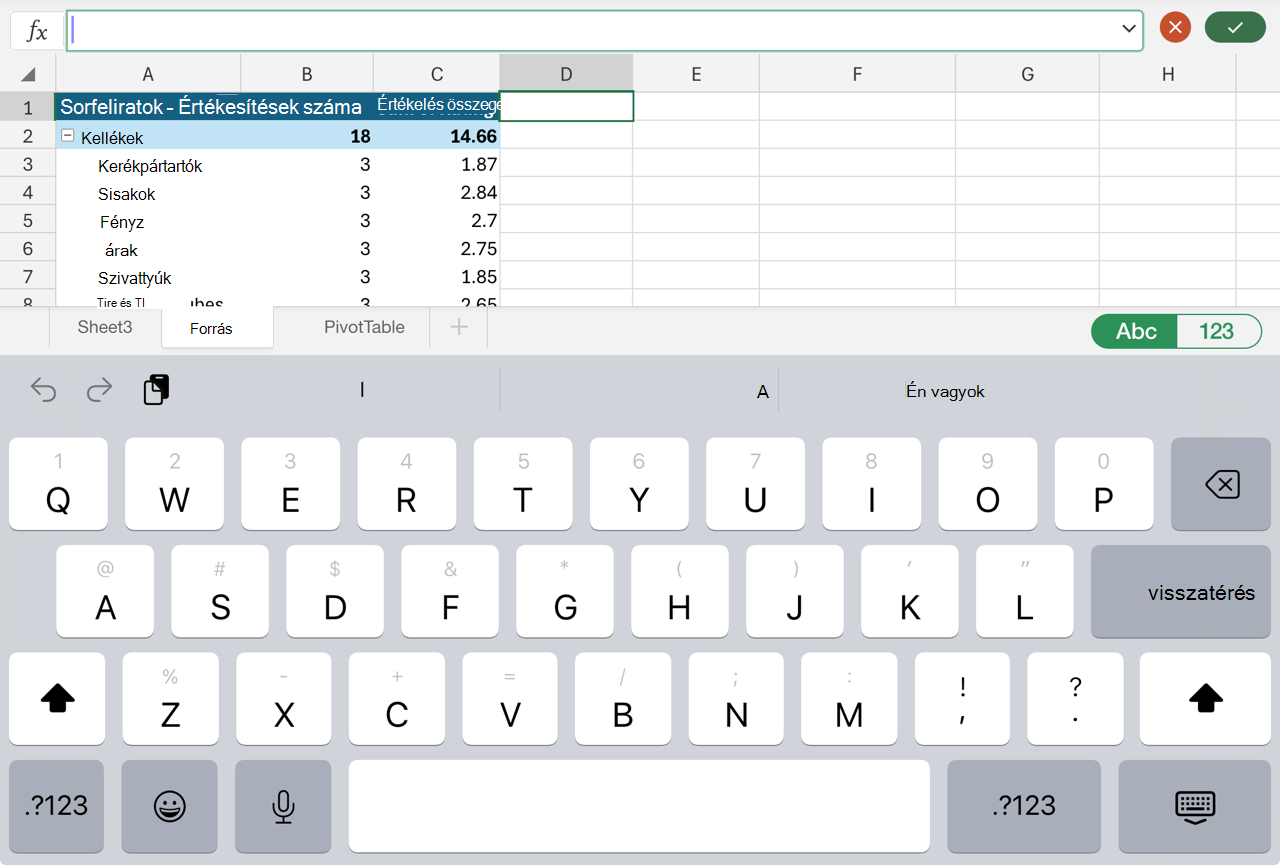
Ha a kimutatás külön lapon van, amelyen nincsenek egyéb megőrzendő adatok, koppintson a képernyő alján a Lap fülre, és válassza a Törlés parancsot:

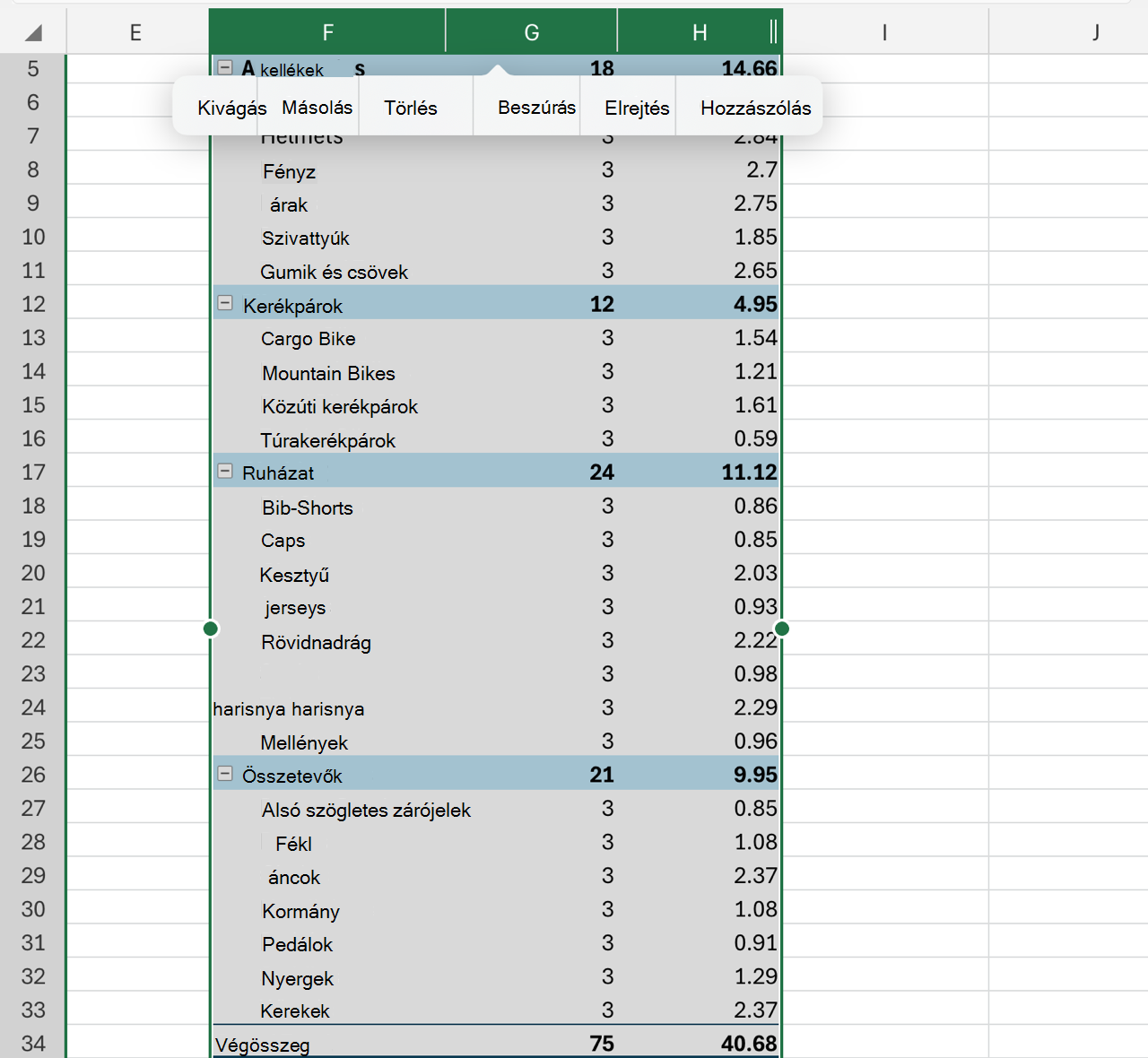
A kimutatás teljes tartományát átívelő sorokat vagy oszlopokat is törölheti, ha nincsenek egyéb megőrizendő adatok:
További segítségre van szüksége?
Kérdéseivel mindig felkeresheti az Excel technikai közösség egyik szakértőjét, vagy segítséget kérhet a közösségekben.
