
Azt mondják, hogy az adatok mindig úton vannak. Az adatok egyik forrásból a másikba való áthelyezésének és formázásának folyamatát kinyerésnek, átalakításnak és betöltésnek (ETL) nevezik. Ez a folyamat hagyományosan összetett, hibalehetőségeket tartalmazó és időigényes volt.
Mostantól azonban az Excel Power Query sablonfájlba (.pqt) exportálható. Ezután importálhatja ezt a sablonfájlt egy adatfolyamba, amely a Power Platform adat-előkészítési funkciója. Az olyan termékek, mint a Power Apps és a Power BI Desktop, adatfolyam használatával határozzák meg a kimenet célhelyét, és rendszeres időközönként automatikusan frissítik azt.
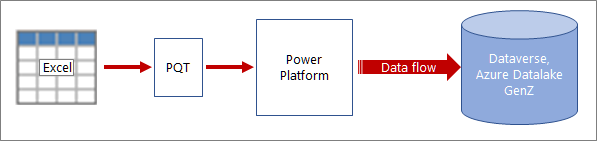
A Power Query-sablon felfogható úgy, mint egy hordozható csomag, amely adatkapcsolati, hitelesítési és átalakítási információkat tartalmaz, és amely jelentősen leegyszerűsíti, automatizálja és szabványosítja az ETL folyamatát.
Eljárás
A Power Query-sablonok létrehozása és használata egy két lépésből álló folyamat.
A Power Query exportálása sablonfájlba az Excelből
- Nyissa meg a Power Query az Adatok>lekérése> elemet választva:Power Query-szerkesztő.
- A Power Query-szerkesztőben kattintson a Fájl>exportálása sablon gombra.
- A Power Query-sablon exportálása párbeszédpanelen írja be a sablon nevét, és ha szeretné, egy leírást is.
- A sablon mentéséhez válassza az Exportálás lehetőséget.
A Power Apps szolgáltatásban importálja a Power Query-sablonfájlt adatfolyam létrehozásához
- Ugorjon a Power Apps oldalra.
- A bal oldali panelen válassza azAdatfolyamok> lehetőséget.
- Az ablak tetején válassza az Új adatfolyam-importálási>sablon lehetőséget.
- A Megnyitás párbeszédpanelen keresse meg a létrehozott Power Query-sablonfájlt, jelölje ki, majd válassza a Megnyitás gombot.
- Az Új adatfolyam párbeszédpanelen fogadja el vagy módosítsa a nevet.
- Igény szerint válassza az Analitikus entitások lehetőséget, hogy elemzési célokra adatokat töltsön be az Azure Data Lake-be, és Al-alapú elemzéseket tegyen elérhetővé.
Eredmény Az adatfolyam megnyílik a Power Query – Lekérdezések szerkesztése ablakban. Előfordulhat, hogy egy vagy több adatforrás hitelesítő adatait kell megadnia. Frissítési műveletet is konfigurálhat. További információ: Növekményes frissítés használata adatfolyamokkal.
Lásd még
Power Platform-adatfolyamok létrehozása Excel-lekérdezésekből
Önkiszolgáló adat-előkészítés adatfolyamokkal a Power Apps szolgáltatásban
További információ a Power Platform-adatfolyamok betöltési céljairól