

A munkafüzet csatolása (korábbi nevén külső hivatkozás) egy másik munkafüzetből, illetve ugyanannak a munkafüzetnek más lapjairól származó adatok egyesítésére használható. A segítségükkel az alábbiakra lehet szükség:
- Több részleg munkafüzeteinek összekapcsolása, majd a kapcsolódó adatok integrálása egy összefoglaló munkafüzetbe. A forrásmunkafüzetek megváltozásakor az összefoglaló munkafüzet is frissül.
- Különböző nézeteket hozhat létre az adatokhoz több olyan jelentésmunkafüzet létrehozásával, amelyek csak a kapcsolódó adatokhoz csatolnak.
Hivatkozhat egy másik munkafüzetben vagy ugyanabban a munkafüzetben lévő cellákra vagy definiált névre.
A forrás- és célmunkafüzet közötti különbség
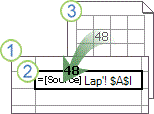
A hivatkozásokat tartalmazó munkafüzet neve célmunkafüzet , a csatolt munkafüzet neve pedig forrásmunkafüzet . Egy célmunkafüzethez több forrásmunkafüzetet is csatolhat.
|
|
|---|
Különböző munkafüzetek cellái közötti hivatkozás létrehozása munkafüzethez
1. módszer
Nyissa meg azt a célmunkafüzetet, amely tartalmazni fogja a külső hivatkozást, valamint azt a célmunkafüzetet, amely azokat az adatokat tartalmazza, amelyekre a munkafüzet hivatkozását létre kívánja hozni.
Jelölje ki azt a cellát vagy cellákat, amelyben külső hivatkozást szeretne létrehozni.
Írja be az = jelet (egyenlőségjel).
Ha függvényt szeretne használni, például a SZUM függvényt, írja be a függvény nevét egy nyitó zárójel után. Az =SZUM(.Váltson a forrás munkafüzetre, majd kattintson arra a munkalapra, amely a csatolni kívánt cellákat tartalmazza.
Jelölje ki a hivatkozni kívánt cellát vagy cellákat, és nyomja le az Enter billentyűt.
Megjegyzés
Ha több cellát jelöl ki (például =[SourceWorkbook.xlsx]Munka1!$A$1:$A$10, és rendelkezik a Microsoft 365 aktuális verziójával, akkor egyszerűen nyomja le az ENTER billentyűt a képlet dinamikus tömbképletként való megerősítéséhez. Ellenkező esetben a képletet régi típusú tömbképletként kell beírnia a CTRL+SHIFT+ENTER billentyűkombináció lenyomásával. A tömbképletekről további információt az Útmutatások és példák tömbképletek használatához című cikkben talál.
Az Excel visszatér a célmunkafüzethez, és megjeleníti a forrásmunkafüzet értékeit.
Vegye figyelembe, hogy az Excel abszolút hivatkozásokkal adja vissza a hivatkozást, ezért ha más cellákba szeretné másolni a képletet, el kell távolítania a dollárjelet ($):
=[SourceWorkbook.xlsx]Munka1! $A$1
Ha bezárja a forrásmunkafüzetet, az Excel automatikusan hozzáfűzi a fájl elérési útját a képlethez:
='C:\Jelentések\[SourceWorkbook.xlsx]Munka1'!$A$1
2. módszer
- Nyissa meg a célmunkafüzetet, amely tartalmazni fogja a munkafüzet hivatkozását, valamint azt a forrásmunkafüzetet, amely a csatolni kívánt adatokat tartalmazza.
- A forrásmunkafüzetben jelölje ki a csatolni kívánt cellát vagy cellákat.
- Nyomja le a Ctrl+C billentyűkombinációt, vagy nyissa meg aVágólap>>másolása parancsot.
- Váltson a célmunkafüzetre, és kattintson arra a munkalapra, amelyre a csatolt adatokat helyezni szeretné.
- Jelölje ki azt a cellát, ahová a csatolt adatokat el szeretné helyezni, majd válassza a Kezdőlap>lehetőséget Vágólap>BeillesztésBeillesztés> Hivatkozás.
- Az Excel a forrásmunkafüzetből másolt adatokat adja vissza. Ha módosítja, akkor a célként megadott munkafüzetben is automatikusan megváltozik.
Munkafüzet másik munkafüzetben található definiált névre mutató hivatkozás létrehozása
Nyissa meg azt a célmunkafüzetet, amely tartalmazni fogja a külső hivatkozást, valamint azt a forrásmunkafüzetet, amely azokat az adatokat tartalmazza, amelyekre a munkafüzet hivatkozását létre kívánja hozni.
Jelölje ki azt a cellát vagy cellákat, amelyben külső hivatkozást szeretne létrehozni.
Írja be az = jelet (egyenlőségjel).
Váltson a forrás munkafüzetre, majd kattintson arra a munkalapra, amely a csatolni kívánt cellákat tartalmazza.
Nyomja le az F3 billentyűt, jelölje ki a hivatkozni kívánt nevet, és nyomja le az Enter billentyűt.
Megjegyzés
Ha a névvel ellátott tartomány több cellára hivatkozik, és Ön a Microsoft 365 aktuális verziójával rendelkezik, akkor egyszerűen nyomja le az ENTER billentyűt a képlet dinamikus tömbképletként való megerősítéséhez. Ellenkező esetben a képletet régi típusú tömbképletként kell beírnia a CTRL+SHIFT+ENTER billentyűkombináció lenyomásával. A tömbképletekről további információt az Útmutatások és példák tömbképletek használatához című cikkben talál.
Az Excel visszatér a célmunkafüzethez, és megjeleníti a forrásmunkafüzetben a névvel ellátott tartomány értékeit.
Olyan név definiálása, amely a munkafüzetben egy másik munkafüzet celláira mutató hivatkozást tartalmaz
- Nyissa meg a célmunkafüzetet és a forrásmunkafüzetet.
- A célmunkafüzetben válassza a Képletek Definiált>nevek>Név definiálása parancsot.
- Az Új név párbeszédpanel Név mezőjébe írja be a tartomány nevét.
- A Hivatkozás mezőben törölje a tartalmat, és tartsa a kurzort a mezőben.
Ha függvényt szeretne használni, írja be a függvény nevét, majd helyezze a kurzort arra a helyre, ahová a külső hivatkozást be szeretné szúrni. Írja be például az =SZUM() képletet, majd helyezze a kurzort a zárójelek közé. - Váltson a forrás munkafüzetre, majd kattintson arra a munkalapra, amely a csatolni kívánt cellákat tartalmazza.
- Jelölje ki a csatolni kívánt cellát vagy cellatartományt, és kattintson az OK gombra.
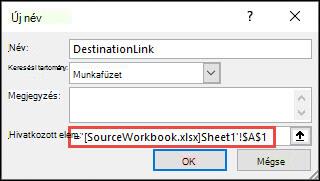
Így néz ki egy munkafüzet másik munkafüzetre mutató hivatkozása
A munkafüzet-hivatkozásokat tartalmazó képletek többféleképpen jeleníthetők meg.
Ha a forrásmunkafüzet meg van nyitva, a célmunkafüzetben lévő hivatkozásban szögletes zárójelek ([ ]) között szerepel a munkafüzet neve, a munkalap neve, egy felkiáltójel (!) és a képlet alapját képező cellák. Például:
=SUM([Budget.xlsx]Annual!C10:C25)
Amikor a forrásmunkafüzet nincs megnyitva, a célmunkafüzetben a munkafüzet hivatkozása a teljes elérési utat tartalmazza. Például:
=SUM('C:\Reports\[Budget.xlsx]Annual'!C10:C25)
Megjegyzés
Ha a másik munkalap vagy munkafüzet neve szóközöket vagy nem betű jellegű karaktereket tartalmaz, a nevet (vagy az elérési utat) szimpla idézőjelek közé kell tenni, ahogy a fenti példában is látható. Az Excel automatikusan hozzáadja ezeket a forrástartomány kiválasztásakor.
A másik munkafüzetben található definiált névre hivatkozó képletek a munkafüzet nevét, felkiáltójelet (!) és a megadott nevet használják. Például:
=SUM(Budget.xlsx!Sales)
Lásd még
Munkafüzet-csatolások kezelése
Nevek definiálása és használata képletekben
A munkafüzethivatkozások kezelésének és tárolásának leírása az Excelben