
Szeretne azonnal látni egy adott munkafüzetet az Excel megnyitásakor? Vagy van egy egyéni sablonja, amelyet minden alkalommal használni szeretne új munkafüzet létrehozásakor? Néhány egyszerű lépéssel testre szabhatja, hogy mi jelenjen meg az Excel megnyitásakor, illetve egy új munkafüzet vagy munkalap létrehozásakor.
Az alábbi lehetőségek közül választhat:
Meghatározott munkafüzet automatikus megnyitása az Excel megnyitásakor
Helyezze át a használni kívánt munkafüzetet az Indítópult/Excel mappába:
- A Finderben írja be a startup kifejezést a Keresés mezőbe, és nyomja le a RETURN billentyűt.
- A találatok között kattintson duplán az Indítópult mappára, majd az Excel mappára.
- Helyezze át a munkafüzetet ebbe a mappába.
Ha a használni kívánt munkafüzet hálózati meghajtón található, vagy ha nem szeretné áthelyezni a munkafüzetet a jelenlegi helyéről, hozzon létre egy aliast a fájlhoz. Az aliasok létrehozásához lásd az Apple súgóját.
Munkafüzet automatikus megnyitásának leállítása
- A Finderben írja be a startup kifejezést a Keresés mezőbe, és a keresőmezőbe írja be az Ez a Mac elemet.
- A találatok között kattintson duplán az Indítópult mappára, majd az Excel mappára.
- Távolítsa el a munkafüzetet ebből a mappából.
Egy mappában lévő munkafüzetek automatikus megnyitása az Excel megnyitásakor
- Az Excel menüben kattintson a Beállítások elemre.
- A Szerzői műveletek csoportban kattintson az Általános
 .
. - Írja be az Indításkor az összes fájl megnyitása mezőbe azoknak a fájloknak a helyét, amelyeket szeretné, hogy az Excel automatikusan megnyitson.
Egyéni sablon használata az összes új munkafüzethez
Amikor az Excel megnyit egy új munkafüzetet, az új fájl egy Munkafüzet nevű sablonból jön létre. Ha egyéni sablont szeretne használni, le kell cserélnie az alapértelmezett munkafüzetsablont a sajátjára.
Nyissa meg az új alapértelmezett sablonként használni kívánt sablont.
Kattintson a Fájl>mentése másként gombra.
A Mentés másként mezőbe írja be a "Munkafüzet" szót, a Fájlformátum legördülő listában pedig válassza az Excel-sablon (.xltx) vagy az Excel-Macro-Enabled-sablon (.xltm) lehetőséget.
A sablont az Indítópult mappába kell mentenie, és a fájl neve "Book.xltx" (vagy .xltm).A Mentés másként párbeszédpanelen kattintson a Mentés másként elem melletti lefelé mutató nyílra.
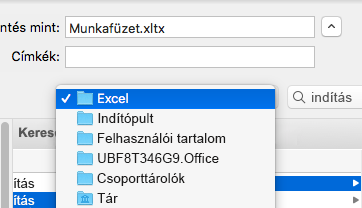
A keresőmezőbe írja be az "indítás" szót, és nyomja le a RETURN billentyűt.
A találatok között kattintson duplán az Indítópult mappára, kattintson duplán az Excel mappára, majd kattintson a Mentés gombra.
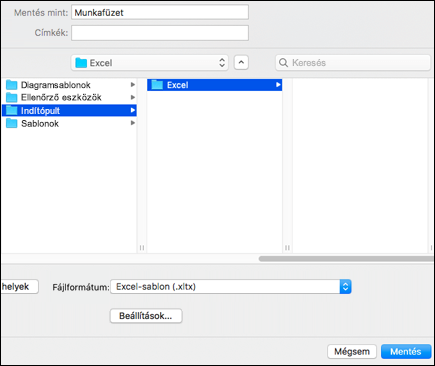
Ez a fájl csak akkor lesz új munkafüzetsablon, ha neve "Book.xltx" vagy "Book.xltm".Az új sablon érvénybelépéséhez zárja be, majd nyissa meg újra az Excelt.
A személyes sablonok mappa helyének módosítása
A Személyes sablonok mappában tárolhat egyéni sablonokat, amelyek az Excel "Új létrehozása sablonból" lehetősége esetén jelennek meg a "Személyes" lapon.
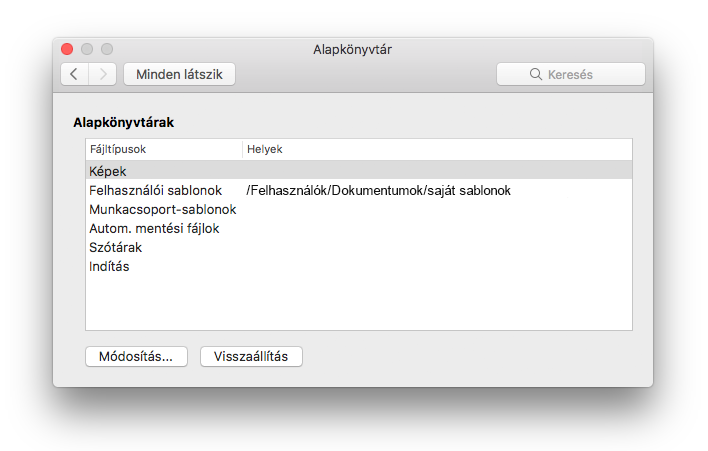
- A személyes sablonok mappája beállítható a Microsoft Word alkalmazásban, mivel a mappát használja a Word és az Excel. A személysablonok helyének módosításához indítsa el a Microsoft Word alkalmazást, majd lépjen a Word menüjébe > Beállítások > Fájlhelyek. Válassza a Felhasználói sablonok lehetőséget, és állítsa be a kívánt mappában.
A lapok számának módosítása új munkafüzetekben
- Az Excel menüben kattintson a Beállítások elemre.
- A Szerzői műveletek csoportban kattintson az Általános .
- A Lapok az új munkafüzetben mezőbe írja be, hogy hány lapot szeretne a munkafüzetben folytatni.
Új lapok betűtípusának és betűméretének módosítása
Megváltoztathatja az Excel által használt alapértelmezett betűtípust az új munkafüzetek megnyitásakor. Alapértelmezés szerint minden Excel-munkafüzetben 12 pontos betűméret betűmérettel van a szövegtörzsben.
Az Excel menüben kattintson a Beállítások elemre.
A Szerzői műveletek csoportban kattintson az Általános
.Az Alapértelmezett betűtípus listában kattintson a használni kívánt betűtípusra.
A Betűméret listában írjon be vagy kattintson egy betűméretre.
Megjegyzés
Az új alapértelmezett betűtípus és betűméret használatához ki kell lépnie, majd újra meg kell nyitnia az Excelt. Az új alapértelmezett betűtípus és betűméret csak az Excel újbóli megnyitása után létrehozott új munkafüzetek esetén érvényes. Ez a meglévő munkafüzeteket nem érinti.
Az Excel-munkafüzetgyűjtemény elrejtése az Excel megnyitásakor
- Az Excel menüben kattintson a Beállítások elemre.
- A Szerzői műveletek csoportban kattintson az Általános .
- Törölje a Munkafüzetgyűjtemény megnyitása az Excel megnyitásakor jelölőnégyzet jelölését.
Amikor a következő alkalommal megnyitja az Excelt, egy üres munkafüzet nyílik meg.