

Képlet törlésekor a képlet eredménye is törlődik. Ha nem szeretné törölni az értéket, csak a képletet törölheti.
Képlet törlése
- Jelölje ki a képletet tartalmazó cellát vagy cellatartományt.
- Nyomja le a Delete billentyűt.
Képlet törlése az eredmények megtartásával
Ehhez a képletet a vágólapra kell másolnia, majd az Értékek beillesztése lehetőséggel be kell illesztenie ugyanabba a cellába.
Jelölje ki a képletet tartalmazó cellát vagy cellatartományt.
Ha a képlet tömbképlet, először ki kell jelölnie a tömbképletet tartalmazó cellatartomány összes celláját:- Jelöljön ki egy cellát a tömbképletben.
- A Kezdőlap lap Szerkesztés csoportjában válassza a Keresés & Kijelölés lehetőséget, majd válassza az Ugrás lehetőséget.
- Válassza az Irányított lehetőséget.
- Jelenlegi tömb kijelölése.
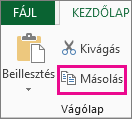
A Kezdőlap lap Vágólap csoportjában válassza a Másolás
 gombot.
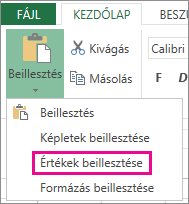
A Kezdőlap lap Vágólap csoportjában válassza a Beillesztés
 gomb alatti nyilat, majd az Értékek beillesztése lehetőséget.
Tömbképlet törlése
Tömbképlet törléséhez ügyeljen arra, hogy az adott tömbképletet tartalmazó cellatartomány minden celláját kijelölte. Ennek menete az alábbi:
- Jelöljön ki egy cellát a tömbképletben.
- A Kezdőlap lap Szerkesztés csoportjában válassza a Keresés & Kijelölés lehetőséget, majd válassza az Ugrás lehetőséget.
- Válassza az Irányított lehetőséget.
- Jelenlegi tömb kijelölése.
- Nyomja le a DELETE billentyűt.
További segítségre van szüksége?
Kérdéseivel mindig felkeresheti az Excel technikai közösség egyik szakértőjét, vagy segítséget kérhet a közösségekben.