
A képletek megjelenítését a következő módokon szabályozhatja:
Váltás a képletek és eredményeik megjelenítése között a menüszalagról
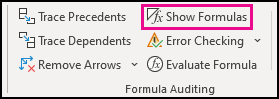
Válassza a Képletek , majd a Képletek megjelenítése lehetőséget a képletek és az eredmények megjelenítése közötti váltáshoz.
Váltás a képletek és eredményeik megjelenítése között a billentyűzetről
Nyomja le a CTRL + ' (fordított ékezet) billentyűkombinációt.
Képlet megjelenésének megakadályozása a szerkesztőlécen
Megjegyzés
Ez az eljárás a képletet tartalmazó cellák szerkesztését is megakadályozza.
- Jelölje ki azt a cellatartományt, amelynek képleteit el szeretné rejteni. Kijelölhet nem összefüggő tartományokat vagy a teljes munkalapot is.
- Válassza a Home>Format>Cells lehetőséget.
- A Védelem lapon jelölje be a Rejtett jelölőnégyzetet.
- Kattintson az OK gombra.
- Válassza a Véleményezés>lapvédelem lehetőséget.
- Győződjön meg arról, hogy A munkalap és a zárolt cellák védelme jelölőnégyzet be van jelölve, majd kattintson az OK gombra.
A korábban rejtett képletek megjelenítése a védelem eltávolításával
Válassza a Véleményezés lapot, majd a Lapvédelem feloldása lehetőséget. Ha a Lapvédelem feloldása gomb nem érhető el, először kapcsolja ki a Közös munkafüzet funkciót .
Ha nem szeretné, hogy a képletek a munkalap jövőbeli védelme alatt is rejtve legyenek, kattintson a jobb gombbal a cellákra, és válassza a Cellák formázása parancsot. A Védelem lapon törölje a jelet a Rejtett jelölőnégyzetből.
