

A képletek pontosságának ellenőrzése vagy a hibaforrás megkeresése nehéz lehet, ha a képlet előd- vagy utódcellákat használ:
- Elődcellák – olyan cellák, amelyekre egy másik cellában található képlet hivatkozik. Ha például a D10 cellában az =B5 képlet áll, akkor a B5 cella a D10 cella elődcellája.
- Utódcellák – ezek a cellák más cellákra hivatkozó képleteket tartalmaznak. Ha például a D10 cellában az =B5 képlet áll, a D10 cella a B5 cella utódcellája.
A képletek ellenőrzésében segítséget nyújt az Elődök mutatása és az Utódok mutatása parancs, amellyel grafikusan megjelenítheti és nyomon követheti a cellák és képletek közötti kapcsolatokat a jelölőnyilakkal (lásd az alábbi ábrán).
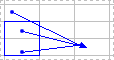
A cellák közötti képletkapcsolatok megjelenítéséhez kövesse az alábbi lépéseket:
- Kattintson a Speciális fájlbeállítások>> lehetőségre.
- A Munkafüzet megjelenítési beállításai csoportban jelölje ki a munkafüzetet, majd ellenőrizze, hogy az Objektumok esetében beállításnál az Összes lehetőség van-e kiválasztva.
- Ha másik munkafüzet hivatkozási celláit szeretné megadni, az adott munkafüzetnek megnyitva kell lennie. A Microsoft Office Excel csak megnyitott munkafüzetek cellájába tud belépni.
- Hajtsa végre a megfelelő műveletet:
A képlet számára adatot szolgáltató cellák (elődök) megjelölése
Kövesse az alábbi lépéseket:
Jelölje ki azt a képletet tartalmazó cellát, amelynek elődcelláit meg szeretné keresni.
Ha minden olyan cellára mutat jelölőnyilat, amely közvetlenül szolgáltat adatokat az aktív cellának, a Képletek lap Képletvizsgálat csoportjában kattintson az Elődök
 mutatása gombra.
- A kék nyilak hibát nem tartalmazó cellákat mutatnak. A piros nyilak a hibát okozó cellákat jelenítik meg. Ha a kijelölt cellára egy másik munkalap vagy munkafüzet cellája hivatkozik, akkor egy fekete nyíl mutat a kijelölt celláról egy
 . A másik munkafüzetet meg kell nyitni ahhoz, hogy az Excel nyomon követhesse ezeket a függőségeket.
- A kék nyilak hibát nem tartalmazó cellákat mutatnak. A piros nyilak a hibát okozó cellákat jelenítik meg. Ha a kijelölt cellára egy másik munkalap vagy munkafüzet cellája hivatkozik, akkor egy fekete nyíl mutat a kijelölt celláról egy
Az aktív cella számára adatot szolgáltató cellák következő szintjének azonosításához kattintson ismét az Elődök
mutatása gombra.A jelölőnyilak szintjének eltávolításához először az aktív cellától legtávolabb eső megelőző cellával kezdje. Ezután a Képletek lap Képletvizsgálat csoportjában kattintson a Nyilak eltávolítása gomb melletti nyílra, majd az Elődnyilak eltávolítása
 parancsra. A jelölőnyilak újabb szintjének eltávolításához kattintson ismét a gombra.
Az adott cellára hivatkozó képletek (utódcellák) megjelölése
Kövesse az alábbi lépéseket:
- Jelölje ki azt a cellát, amelynek utódcelláit meg szeretné határozni.
- Ha az aktív cellától függő cellákra mutató jelölőnyilat szeretne megjeleníteni, a Képletek lap Képletvizsgálat csoportjában kattintson az Utódok
 mutatása gombra.
A kék nyilak hibát nem tartalmazó cellákat mutatnak. A piros nyilak a hibát okozó cellákat jelenítik meg. Ha a kijelölt cellára egy másik munkalap vagy munkafüzet cellája hivatkozik, akkor egy fekete nyíl mutat a kijelölt celláról egy . A másik munkafüzetet meg kell nyitni ahhoz, hogy az Excel nyomon követhesse ezeket a függőségeket. - Az aktív cella utódcelláinak következő szintjét azonosíthatja, ha ismét az Utódok mutatása gombra kattint.
- Ha a jelölőnyilakat szintenként szeretné eltávolítani, az aktív cellától legtávolabbi függő cellával kezdve, a Képletek lap Képletvizsgálat csoportjában kattintson a Nyilak eltávolítása gomb melletti nyílra, majd az Utódozott nyilak
 eltávolítása parancsra. A jelölőnyilak újabb szintjének eltávolításához kattintson ismét a gombra.
A munkalap valamennyi kapcsolatának megtekintése
Kövesse az alábbi lépéseket:
- Egy üres cellába írjon be egy egyenlőségjelet (=).
- Kattintson Az összes kijelölése gombra.

- Jelölje ki a cellát, és kattintson kétszer az Elődök mutatása gombra a Képletek lap Képletvizsgálat csoportjában
Ha a munkalapról szeretné eltávolítani a jelölőnyilakat, kattintson a Képletek lap Képletvizsgálat csoportjában a Nyilak eltávolítása gombra.
Probléma: Az Utódok mutatása vagy az Elődök mutatása gombra kattintáskor a Microsoft Excel hangjelzést ad.
Ha az Excel hangjelzést ad, amikor az Utódok mutatása vagy az Elődök mutatása gombra kattint, az Excel vagy a képlet minden szintjét nyomon követte, vagy olyan elemet kísérel meg felderíteni, amely nem követhető. A munkafüzetek következő elemei, amelyekre egyébként hivatkozhatnak képletek, nem követhetők nyomon a képletvizsgáló eszközökkel:
- Hivatkozások szövegdobozokra, beágyazott diagramokra vagy munkalapon lévő képekre.
- Kimutatások.
- Elnevezett állandókra mutató hivatkozások.
- Olyan másik munkafüzetben található képletek, amelyek az aktív cellára hivatkoznak, ha a másik munkafüzet be van zárva.
Megjegyzés
- A képletben lévő argumentumok színkódos elődcelláinak megtekintéséhez jelöljön ki egy cellát, és nyomja le az F2 billentyűt.
- A nyíl másik végén lévő cella kijelöléséhez kattintson duplán a nyílra. Ha a cella más munkalapon vagy munkafüzetben van, az Ugrás párbeszédpanel megjelenítéséhez kattintson duplán a fekete nyílra, majd kattintson duplán a kívánt hivatkozásra az Ugrás listán.
- Az összes jelölőnyíl eltűnik, ha megváltoztatja azt a képletet, amelyre a nyilak mutatnak, ha oszlopokat vagy sorokat szúr be vagy töröl, illetve cellákat töröl vagy helyez át. Ha az ilyen változtatások végrehajtása után a jelölőnyilakat vissza szeretné állítani, ismét el kell végeznie a hibakeresést a munkalapon. Ha a hibakereső nyilakat meg kívánja őrizni, akkor a változtatások előtt nyomtassa ki a munkalapot a megjelenített hibakereső nyilakkal együtt.