

Ha egy alakzatban, szövegdobozban vagy diagramelemben szeretné megjeleníteni egy munkalapcella tartalmát, kapcsolja az alakzatot, szövegdobozt vagy diagramelemet a megjeleníteni kívánt adatokat tartalmazó cellához. A Kamera paranccsal úgy is megjelenítheti egy cellatartomány tartalmát, hogy a cellatartományt egy képhez csatolja.
Mivel a cella vagy cellatartomány csatolva van a grafikus objektumhoz, az adott cellában vagy cellatartományban végzett módosítások automatikusan megjelennek a grafikus objektumban is.
Cellatartalom dinamikus megjelenítése munkalapon lévő alakzatokban vagy szövegdobozokban
Ha a munkalapon nincs alakzat vagy szövegdoboz, vegyen fel egyet:
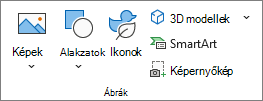
Alakzat hozzáadásához a Beszúrás lap Ábrák csoportjában kattintson az Alakzatok gombra, majd válassza ki a használni kívánt alakzatot.
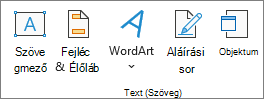
Szövegdoboz hozzáadásához a Beszúrás lap Szöveg csoportjában válassza a Szövegdoboz gombot, majd húzással rajzolja meg a kívánt méretű szövegdobozt.
A munkalapon jelölje ki azt az alakzatot vagy szövegdobozt, amelyhez a cella tartalmát csatolni szeretné.
A szerkesztőlécen írjon be egy egyenlőségjelet (=).
Jelölje ki a munkalapnak azt a celláját, amely a hivatkozni kívánt adatokat vagy szöveget tartalmazza.
Tipp:
Beírhatja a munkalapcellára mutató hivatkozást is. Vegye fel a munkalap nevét, utána egy felkiáltójelet; Például a =Munka1! F2.
Nyomja le az ENTER billentyűt.
A cella tartalma megjelenik a kijelölt alakzatban vagy szövegdobozban.
Megjegyzés
Ez az eljárás nem használható firka-, vonal- vagy összekötő-alakzatban.
Cellatartalom dinamikus megjelenítése címben, feliratban vagy szövegmezőben egy diagramon
A diagramon jelölje ki a munkalapcellához csatolni kívánt címet, feliratot vagy szövegmezőt. Ha a diagramelemek listájából szeretné kiválasztani a diagramot, kövesse az alábbi lépéseket:
Jelöljön ki egy diagramot.
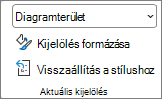
Ez a művelet megjeleníti a Diagrameszközöket, valamint a Diagramtervezés és a Formátum fület.A Diagramtervezés lap Diagramelrendezések csoportjában válassza a Diagram-összetevő hozzáadása gombot. Ezután jelölje ki a használni kívánt diagramelemet.
A szerkesztőlécen írjon be egy egyenlőségjelet ().=
A munkalapon jelölje ki azt a cellát, amely a diagram címeként, felirataként vagy szövegmezőjénél megjeleníteni kívánt adatokat vagy szöveget tartalmazza.
Tipp:
Beírhatja a munkalapcellára mutató hivatkozást is. Írja be a munkalap nevét és felkiáltójelet, például: Munka1! F2.
Nyomja le az ENTER billentyűt.
A cella tartalma megjelenik a kijelölt címben, címkében vagy szövegdobozban.
Cellatartomány tartalmának dinamikus megjelenítése képen
Ha még nem tette meg, vegye fel a Kamera alkalmazást a gyorselérési eszköztárra.
- Kattintson az eszköztár melletti nyílra, majd a További parancsok parancsra.
- A Választható parancsok helye listában válassza a Minden parancs lehetőséget.
- A listában válassza a Kamera lehetőséget, kattintson a Hozzáadás, majd az OK gombra.
Jelölje ki a cellatartományt.
A gyorselérési eszköztáron kattintson a Kamera elemre.
Kattintson a munkalapon vagy diagramon arra a pontra, ahová be szeretné szúrni a cellatartomány képét.
A képen megjelenik a cellatartomány tartalma.A kép formázásához vagy más műveletek elvégzéséhez kattintson a jobb gombbal a képre, és válasszon egy parancsot.
Előfordulhat például, hogy a Kép formázása parancsra kattintva módosítani szeretné a szegélyt, vagy áttetszővé teheti a hátteret.
További segítségre van szüksége?
Kérdéseivel mindig felkeresheti az Excel technikai közösség egyik szakértőjét, vagy segítséget kérhet a közösségekben.