Ha még kezdő az érintéssel működő eszközök használatában, néhány új kézmozdulat megtanulása hozzásegíti az érintéses funkciók előnyeinek maximális kihasználásához.
Navigálás fájlban
| Görgetéshez... |
Érintse meg a képernyőt, és csúsztassa az ujját felfelé és lefelé, balra és jobbra.
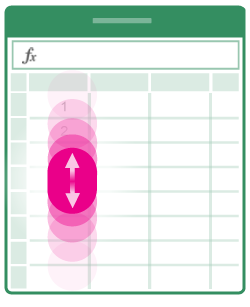 Ha gyorsan görgetni szeretne egy nagy munkalapon akár vízszintesen, akár függőlegesen, fogja meg a görgetőfogantyút
 . . |
| Nagyításhoz... |
Távolítsa el egymástól két ujját. 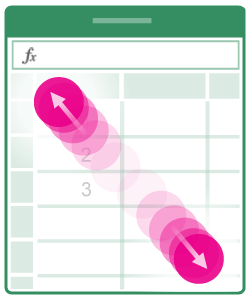
|
| Kicsinyítéshez... |
Csippentsen össze két ujját. 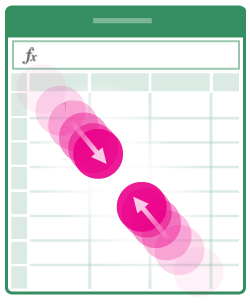
|
Kijelölés
| Cella kijelöléséhez... |
Koppintson egy cellára. 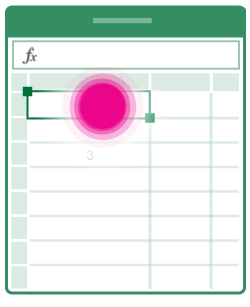
|
| Több cella kijelöléséhez... |
Koppintson, majd húzza el a kijelölőpontot. Több 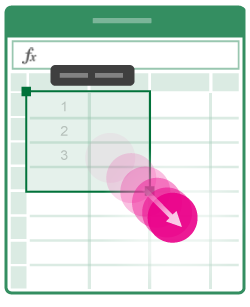
|
| A kurzor elhelyezéséhez... |
Koppintson a szerkesztőlécre. 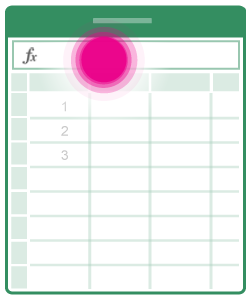
|
| Cellatartalom hozzáadásához vagy szerkesztéséhez... |
Koppintson duplán a cellára, vagy koppintson a szerkesztőlécre. 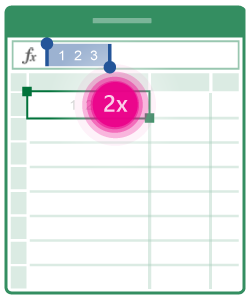
|
| Cella szerkesztőmenüjének megnyitásához |
Koppintson a cellára. 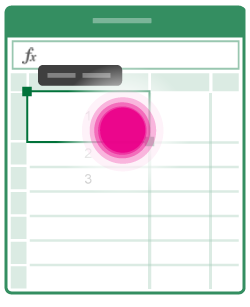
|
| Az összes, adatot tartalmazó cella kijelöléséhez... |
Pöccintsen lefelé vagy jobbra a kijelölőpontról. 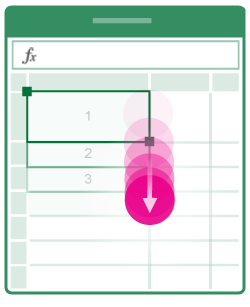
|
Oszlopok és sorok kezelése
| Oszlop vagy sor kijelöléséhez/szerkesztéséhez... |
Koppintson az oszlop vagy sor fejlécére. 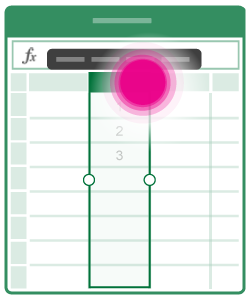
|
| Oszlop, sor vagy egy vagy több cella áthelyezéséhez... |
Koppintson egy kijelölt oszlopra, sorra vagy cellacsoportra, és tartsa rajta az ujját. Pontozott vonal megjelenése jelzi, ha aktiválódik az áthelyezés. Húzza a kijelölt adatokat a kívánt helyre. 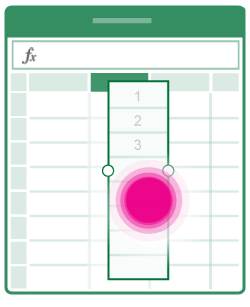
|
| Oszlop vagy sor átméretezéséhez... |
Koppintson az oszlop vagy sor fejlécére, és húzza azt. 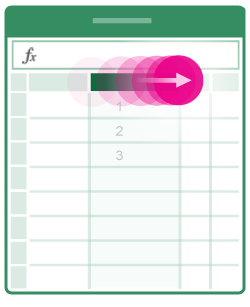
|
| Oszlopszélesség vagy sormagasság tartalomhoz igazításához... |
Koppintson duplán az oszlop vagy sor fejlécére. 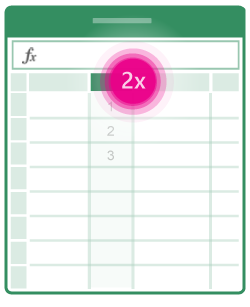
|
