
Ha olyan adatokkal dolgozik, amelyeket felvett egy Excel-adatmodellbe, néha elfelejtheti, hogy mely táblázatok és adatforrások lettek felvéve az adatmodellbe.
Megjegyzés
Győződjön meg arról, hogy engedélyezte a Power Pivot bővítményt. További információt Az Excelhez készült Power Pivot bővítmény elindítása című témakörben talál.
Az alábbi néhány egyszerű lépést követve pontosan meghatározhatja, hogy milyen adatok szerepelnek a modellben:
Az Excelben kattintson a Power Pivot>kezelése lehetőségre a Power Pivot ablakának megnyitásához.
A Power Pivot ablak lapjainak megtekintése.
Minden lap tartalmaz egy táblázatot a modellben. Az egyes táblák oszlopai mezőkként jelennek meg a kimutatás mezőlistájában. A szürkén megjelenő oszlopok rejtve maradnak az ügyfélalkalmazások elől.
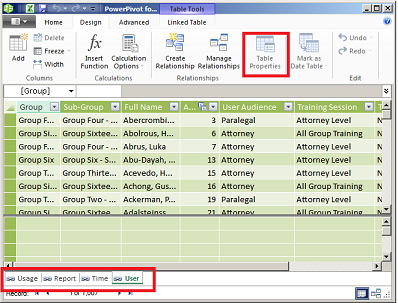
A tábla eredetének megtekintéséhez kattintson a Táblázat tulajdonságai elemre.
Ha a Táblázat tulajdonságai gomb szürkén jelenik meg, és a lapon csatolt táblát jelző csatolás ikon látható, az adatok nem külső adatforrásból, hanem a munkafüzet egyik lapjáról származnak.
Minden más típusú adat esetén a Tábla tulajdonságainak szerkesztése párbeszédpanel mutatja a kapcsolat nevét és az adatok beolvasására használt lekérdezést. Jegyezze fel a kapcsolat nevét, majd az Excel Csatlakozáskezelő eszközével határozza meg a kapcsolatban használt hálózati erőforrást és adatbázist:- Az Excelben kattintson azAdatkapcsolatok> gombra.
- Válassza ki a modellben a tábla feltöltéséhez használt kapcsolatot.
- Kattintson a Tulajdonságok>definíciója elemre a kapcsolati karakterlánc megtekintéséhez.
További segítségre van szüksége?
Kérdéseivel mindig felkeresheti az Excel technikai közösség egyik szakértőjét, vagy segítséget kérhet a közösségekben.