
A negatív százalékértékeket nehéz észrevenni a munkalap beolvasása során. Könnyebben megtalálhatóvá teheti őket, ha speciális formázást alkalmaz a negatív százalékértékekre, vagy feltételes formázási szabályt hoz létre.
Egyéni formátum létrehozása
Kövesse az alábbi lépéseket:
Jelölje ki a negatív százalékértékeket tartalmazó cellákat. Több cella kijelöléséhez tartsa lenyomva a Ctrl billentyűt az egyes cellák kijelölése közben.
A Kezdőlap lapon kattintson a Cellaformázás> gombra.
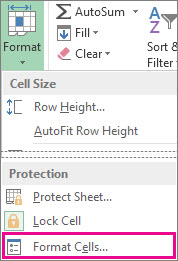
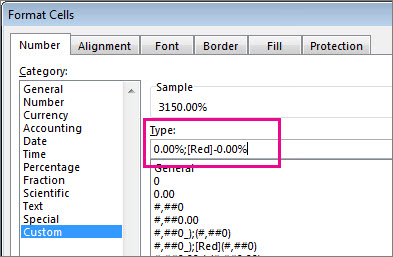
A Cellák formázása párbeszédpanel Kategória listájában kattintson az Egyéni elemre.
A Típus mezőbe írja be a következő formátumot: 0,00%;[ Piros]-0,00%.
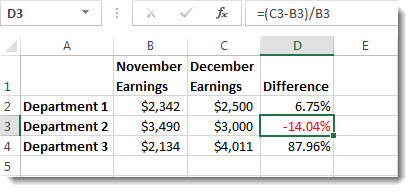
Ekkor a negatív százalékérték piros kiemeléssel jelenik meg.
Tipp:
Az egyéni formátumokat a program a munkafüzettel együtt menti. Amikor legközelebb szüksége van rá, kövesse a fenti 2. és 3. lépést. Az egyéni formátumot a Típus listában találja meg. Ha más munkafüzetekben egyéni formátumot szeretne használni, mentse a munkafüzetet sablonként, és a későbbi munkafüzeteket erre a sablonra alapozza.
Egyéni formázási szabály létrehozása
Az alábbi lépéseket követve hozzon létre egy egyéni formázási szabályt, amely csak azon a munkalapon lesz elérhető, amelyiken létrehozta.
- Egy munkalapon jelölje ki azt a cellatartományt, amelybe negatív százalékértékeket fog beírni.
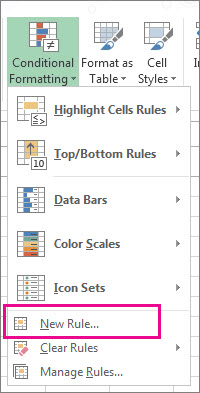
- A Kezdőlap lapon kattintson azÚj szabályfeltételes formázása> elemre.
- Az Új formázási szabály párbeszédpanelen válassza a Csak az adott tartalmú cellák formázása lehetőséget.
- A Szabály leírásának szerkesztése előugró ablakban a Csak a következő cellák formázása beállítással jelölje be a kisebb értéket
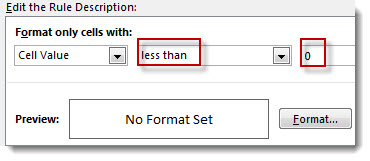
- Írja be a mezőbe a 0 számot.
- Kattintson a Formátum gombra.
- A Cellák formázása párbeszédpanelen válasszon egy betűtípust vagy cellaszínt, majd kattintson kétszer az OK gombra .
Ha negatív százalékértéket ad meg a kijelölt tartományon belül, az automatikusan piros színűre lesz formázva.
További segítségre van szüksége?
Kérdéseivel mindig felkeresheti az Excel technikai közösség egyik szakértőjét, vagy segítséget kérhet a közösségekben.