

A szöveg vagy számok formázásával láthatóbbá tehetők azok különösen nagy munkalapok esetén. Az alapértelmezett formátumok módosítása kiterjed például a cellák betűszínének, stílusának, méretének és igazításának módosítására, valamint formázási effektusok alkalmazására. Ez a cikk bemutatja, hogyan alkalmazhat különböző formátumokat, és hogyan vonhatja vissza őket.

Ha egy cellában lévő szöveget vagy számot félkövér vagy dőlt betűvel, illetve egyszeres vagy dupla aláhúzással szeretne megjeleníteni, jelölje ki a cellát. A Kezdőlapon válassza ki a kívánt formátumot:

A betűstílus, a betűméret, a szín módosítása vagy effektusok alkalmazása
Válassza a Kezdőlap lehetőséget, majd:
Ha másik betűstílust szeretne használni, kattintson az Aptos Narrow alapértelmezett betűtípus melletti nyílra, és válassza ki a kívánt stílust.
A betűméret növeléséhez vagy csökkentéséhez kattintson az alapértelmezett 11-es betűméret melletti nyílra, és válasszon másik szövegméretet.

A betűszín módosításához válassza a Betűszín lehetőséget, és válasszon egy színt.
Háttérszín hozzáadásához válassza a Kitöltőszín lehetőséget, és válasszon egy színt.

Áthúzott, illetve a felső vagy az alsó index formázásának alkalmazásához kattintson a párbeszédpanel-megnyitó ikonra
 , és válasszon egy beállítást az Effektusok területen.
A szövegigazítás módosítása
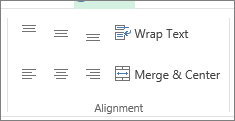
A szöveget középre, balra vagy jobbra igazítva is elhelyezheti a cellában. Hosszú szövegsor esetén alkalmazza a Sortöréssel több sorba beállítást, hogy a teljes szöveg látható legyen.
Jelölje ki az igazítani kívánt szöveget. A Kezdőlapon válassza ki a kívánt igazítási beállítást.
Formázás törlése
Ha bármilyen formázás alkalmazása után meggondolja magát, a szöveg kijelölésével vonja vissza a formázást. A Kezdőlap lap Szerkesztés csoportjában jelölje be a Formázás törlése> jelölőnégyzetet.


