Az Office-bővítményekkel testre szabhatja dokumentumait, és gyorsabban hozzáférhet a weben lévő információkhoz. Kikereshet például elemeket a Wikipédiában vagy online térképet vehet fel a dokumentumába anélkül, hogy ki kellene lépnie az Excelből.
Az Excelhez készült COM-bővítményekről keres információkat? Ha igen, olvassa el a Bővítmények hozzáadása vagy eltávolítása című cikket.
Office-bővítmény beszerzése az Excelhez
Kattintson a Fájl>Bővítmények beszerzése gombra. Közvetlenül is telepítheti a bővítményeket a lapon.
Vagy választhatja azOtthoni>bővítmények >, További bővítmények lehetőséget.
Az Office-bővítmények párbeszédpanelen válassza a Saját bővítmények elemet a bővítmények megtekintéséhez. Vagy keresse meg a kívánt bővítményt az Áruház fül kiválasztásával és a keresőmező használatával.
A kívánt bővítményre kattintva többet is megtudhat róla, hosszabb leírással és ha elérhető, vásárlói véleményekkel. Ezután kattintson a kívánt bővítményhez tartozó Hozzáadás, Kipróbálás vagy Vásárlás elemre.
Ha a program kéri, hogy jelentkezzen be, akkor adja meg az Office-alkalmazásokba való bejelentkezéshez használt e-mail-címét és felhasználónevét. Tekintse át az adatvédelmi információkat, és kattintson a Folytatás gombra (ingyenes bővítmények esetén), vagy erősítse meg a fizetési adatokat, és véglegesítse a vásárlást.
Az Office-bővítmények használatbavétele az Excelben
A bővítmény Excelben való használatának megkezdéséhez kattintson rá duplán a bővítménylistában.
- Kattintson az Otthoni>bővítmények>elemre További bővítmények.
- Az Office párbeszédpanelen válassza a Saját bővítmények lapot.
- Válassza ki a bővítményt az Office-bővítmények párbeszédpanel Saját bővítmények lapján, és a telepítéséhez kattintson a Hozzáadás gombra.
Office-bővítmény eltávolítása
- Kattintson az Otthoni>bővítmények>elemre További bővítmények.
- Az Office-bővítmények párbeszédpanelen válassza a Saját bővítmények fület, kattintson az eltávolítani kívánt bővítményre, majd válassza az Eltávolítás lehetőséget.
- A megerősítést kérő ablakban kattintson az Eltávolítás gombra.
Fontos
Az Office-alkalmazások új neve Office-bővítmények. Folyamatosan frissítjük termékeinket, dokumentációinkat, példáinkat és más forrásainkat, hogy azok tükrözzék a platform nevének változását ("Office- és SharePoint-alkalmazások" névről "Office- és SharePoint-bővítmények" névre). Azért döntöttünk a változtatás mellett, hogy könnyebben meg lehessen különböztetni a bővítményplatformot az Office-appoktól (alkalmazásoktól). Amíg le nem zajlanak a módosítások, előfordulhat, hogy eltérhetnek az alkalmazásokban és az ebben a cikkben megjelenő párbeszédpanelek és üzenetek.
Office-bővítmények használata az Excel 2016-ban
Az Excel 2016-ban webes Office-bővítmények használhatók.
Office-bővítmény beszerzése az Excel 2016-hoz
- Kattintson az Otthoni>bővítmények > elemre További bővítmények.

- Az Office-bővítmények párbeszédpanelen válassza az Áruház fület, és keresse meg a kívánt bővítményt, vagy keressen rá a bővítményre a keresőmező használatával.
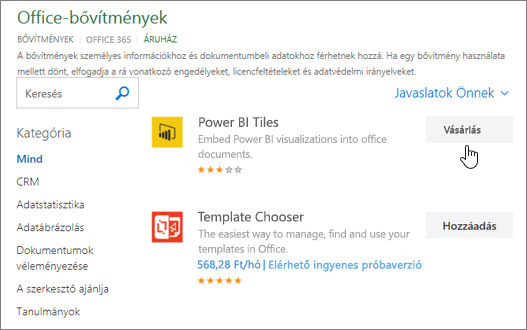
- A kívánt bővítményre kattintva többet is megtudhat róla, hosszabb leírással és ha elérhető, vásárlói véleményekkel. Ezután kattintson a kívánt bővítményhez tartozó Hozzáadás vagy Vásárlás gombra.
Ha a program kéri, hogy jelentkezzen be, akkor adja meg az Office-alkalmazásokba való bejelentkezéshez használt e-mail címét és felhasználónevét. Tekintse át az adatvédelmi információkat, és kattintson a Folytatás gombra (ingyenes bővítmények esetén), vagy erősítse meg a fizetési adatokat, és véglegesítse a vásárlást.
Az Excel 2016-hoz készült Office-bővítmények használatbavétele
A bővítmény Excel 2016-ban való használatának megkezdéséhez kövesse az alábbi lépéseket:
Kattintson a Sajátbővítmények kezdőlapra>.
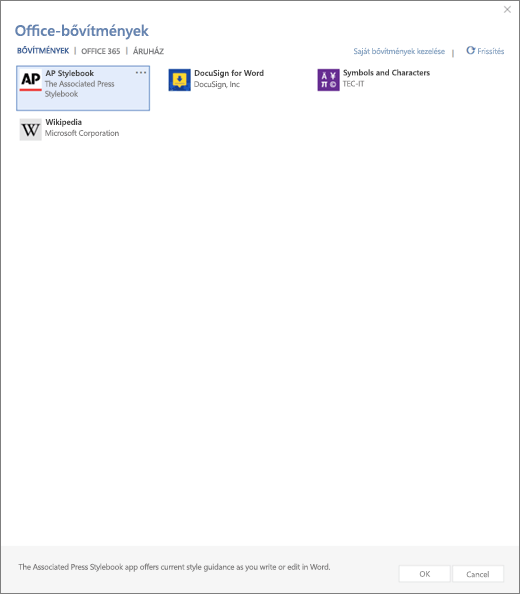
Az Office-bővítmények párbeszédpanelen kattintson bármelyik bővítményre a Saját bővítmények listában a használatbavételéhez.
Megjegyzés
Az új bővítmény beszerzése után annak meg kell jelennie a Saját bővítmények listában. Ha nem, kattintson a Refresh elemre a lista frissítéséhez.
Office-bővítmény eltávolítása
- Kattintson az Otthoni>bővítmények >elemre További bővítmények.
- Az Office-bővítmények párbeszédpanel Saját bővítmények lapján kattintson a jobb gombbal az eltávolítani kívánt bővítményre, és válassza az Eltávolítás parancsot.
- A megerősítést kérő ablakban kattintson az Eltávolítás gombra.
