

A Változtatások megjelenítése funkció megjeleníti a munkafüzet legutóbbi módosításait. Segítségével nyomon követheti egyes cellák, tartományok, munkalapok vagy a teljes munkafüzet módosításait. Ez a cikk a Módosítások megjelenítése funkcióval kapcsolatos gyakori kérdésekre ad választ.
Tipp:
Ha szeretné megismerni a munkafüzet módosításait az Excelben elérhető Copilottal, tekintse meg a Munkafüzet módosítási előzményeinek áttekintése a Copilot az Excelben szolgáltatással című témakört.
Fontos
Az összes módosítás mentésének és nyomon követésének elősegítéséhez a munkafüzet minden szerkesztőjének olyan Excel appot kell használnia, amely támogatja a társszerzőséget. További információt a Hol használhatom a Módosítások megjelenítése funkciót? című témakörben talál.
Hol használhatom a Módosítások megjelenítése funkciót?
A Módosítások megjelenítése funkció az asztali Excel appokban és a Webes Excel felületén érhető el. A társszerzőséget támogató Excel-appokban végzett módosítások megjelennek a Módosítások ablaktáblán. A támogatott alkalmazások közé tartoznak a következők:
- Webes Excel
- A Microsoft 365-höz készült Excel legújabb verziója
- Excel mobilappok
Figyelem
Az egyszeri vásárlással beszerzett vagy korábbi Excel-verziókban végzett módosításokat a program nem követi, és a Módosítások ablaktábla is törlődik. További információt a Miért üres a Módosítások ablaktábla a módosítások végrehajtásakor? című témakörben talál.
Miért nem látom a módosítást a Módosítások panelen?
A Változások ablaktábla megjeleníti a cellaértékek és képletek módosításait, beleértve a cellák vagy tartományok áthelyezését, rendezését, beszúrását és törlését.
Ezek a változások jelenleg nem láthatók:
- Diagramok, alakzatok és egyéb objektumok szerkesztése
- Kimutatásműveletek
- Formázási módosítások
- Cellák vagy tartományok elrejtése, illetve szűrés
Az ütemterven időnként előfordulhatnak hiányosságok, ha egyes módosítások nem érhetők el.
Az összes módosítás mentésének és nyomon követésének elősegítéséhez a munkafüzet minden szerkesztőjének olyan Excel appot kell használnia, amely támogatja a társszerzőséget. További információt a Hol használhatom a Módosítások megjelenítése funkciót? című témakörben talál.
Hogyan tekinthetem meg a régebbi módosításokat?
A Változások panelen csak a legutóbbi módosítások láthatók. A régebbi módosítások megtekintéséhez válassza aFájladatok>>Verzióelőzmények lehetőséget, majd válassza ki az előnézetben megtekinteni kívánt verziót. További információért lásd : Korábbi verziójú Office-fájlok megtekintése.
Miért üres a Módosítások ablaktábla a módosításokon?
Bizonyos műveletek törlődhetnek a Módosítások panelről. Az ablaktábla üres lehet, ha valaki:
- egyszeri vásárlással beszerezhető vagy régebbi Excel-verzióban szerkesztette a munkafüzetet;
- Olyan Excel-funkciót használt, amely nem támogatja teljes mértékben a társszerzőséget, vagy amelyet a Változások megjelenítése funkció nem követ nyom.
- Feltöltötte a fájlt, másolatot mentett vagy lecserélte azt.
Az Excel nyomon követi a támogatott Excel-appokban végrehajtott új módosításokat. A munkafüzet egy korábbi verzióját megtekintheti a Hogyan tekinthetem meg a régebbi módosításokat? című témakörben talál.
Miért hiányoznak a korábbi értékek egyes módosításoknál?
A Módosítások munkaablak néha nem jeleníti meg bizonyos módosítások előző értékeit. Ez a következő esetekben fordulhat elő:
- Az értékeket kódolással módosították, például a Visual Basic for Applications (VBA) vagy egy Office-bővítmény segítségével.
- Valaki az Excel egy nem naprakész verziójában szerkesztette a munkafüzetet.
A Módosítások ablaktábla alaphelyzetbe állítása
Ha törölni szeretné az előzményeket a Változások panelről, nyissa meg a munkafüzetet a Webes Excel-ben, majd válassza a Fájladatok>>Módosítások visszaállítása lehetőséget.
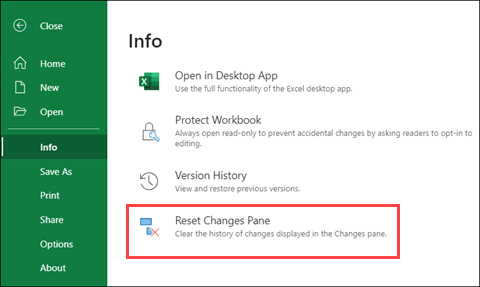
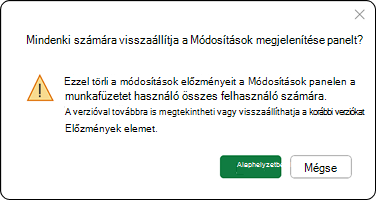
Amikor megerősíti, az Excel törli az előzményeket a Változások ablaktáblában a munkafüzet összes felhasználója számára. Ez a művelet nem vonható vissza, a korábbi verziók megtekintéséhez és visszaállításához azonban továbbra is használhatja a Verzióelőzményeket .
Megjegyzés
Ez a művelet nem törli a múltbeli módosítások összes nyomát. A korrektúranaplók, a verzióelőzmények és más nyomon követések továbbra is megjeleníthetik a munkafüzet korábbi módosításait.