Ha módosítania kell egy diagram adatait, ezt a forrásból teheti meg.
Próbálja ki!
Az elvégzett módosítások azonnal megjelennek a diagramon. Kattintson a jobb gombbal a módosítani kívánt elemre, és írja be az adatokat (vagy írjon be egy új címsort), és az Enter billentyűt lenyomva jelenítse meg a diagramon.
Ha el szeretne rejteni egy kategóriát a diagramon, kattintson a jobb gombbal a diagramra, és válassza az Adatok kijelölése parancsot. Törölje az elem kijelölését a listában, és válassza az OK gombot.
A diagram egy rejtett elemének megjelenítéséhez kattintson a jobb gombbal, válassza az Adatok lehetőséget , jelölje ki újra a listában, majd válassza az OK gombot.
Próbálja ki!
A Word, a macOS PowerPoint és az Excel programban a diagramok adatait frissítheti az eredeti Excel-munkalapon.
Az eredeti adatlap elérése a macOS Word vagy PowerPoint appból
A macOS Word vagy PowerPoint alkalmazásban megjelenő diagramok az Excelből származnak. Amikor szerkeszti az adatokat az Excel-munkalapon, a módosítások megjelennek a diagramon a macOS Word vagy PowerPoint alkalmazásban.
Word
- Válassza aNyomtatási elrendezésmegtekintése> lehetőséget.
- Jelölje ki a diagramot.
- Válassza a Diagramtervezés>lehetőséget, adatok szerkesztése az Excelben
Az Excel megnyílik, és megjeleníti az adattáblát a diagramhoz.
macOS PowerPoint
- Jelölje ki a diagramot.
- Válassza a Diagramtervezés>lehetőséget, adatok szerkesztése az Excelben
Az Excel megnyílik, és megjeleníti az adattáblát a diagramhoz.
Diagram adatainak szerkesztése (angol nyelven)
Jelölje ki az eredeti adattáblát az Excel-munkalapon.
Megjegyzés
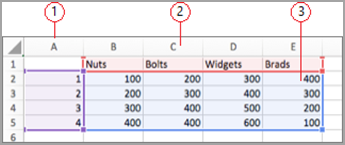
Az Excel kiemeli a diagramhoz használt adattáblát.
- A szürke kitöltés a kategóriatengelyhez használt sort vagy oszlopot jelöli.
- A piros kitöltés jelöli az adatsor-címkéket tartalmazó sort vagy oszlopot.
- A kék kitöltés a diagramon ábrázolt adatpontokat jelöli.
Módosítások végrehajtása.
Módosítsa a diagramon látható sorok és oszlopok számát – tartsa a kurzort a kijelölt adatok jobb alsó sarkában, majd húzással jelölje ki a kívánt adatok méretét.

Cella hozzáadása vagy szerkesztése – jelölje ki a cellát, és végezze el a módosítást.
Diagramtengely kiemelésének módosítása
Módosíthatja a táblázatok sorainak és oszlopainak diagramon történő ábrázolását. A diagramok a táblázat sorainak adatait a diagram függőleges (érték) tengelyén, az oszlopok adatait pedig a vízszintes (kategória-) tengelyen ábrázolják. A diagram ábrázolási módját megfordíthatja.
Példa:

A hangszerenkénti értékesítések hangsúlyozása

A havi értékesítések hangsúlyozása
- Jelölje ki a diagramot.
- Válassza a Diagramtervezés>Sor/oszlop váltása lehetőséget.
Adatsorok sorrendjének módosítása
A több adatsort tartalmazó diagramokban az adatsorok sorrendje megváltoztatható.
Jelöljön ki egy adatsort a diagramon. Egy oszlopdiagramon például kattintson egy oszlopra, és az adatsor összes oszlopa ki lesz jelölve.
Diagramtervezés>kiválasztása Adatok kijelölése
Az Adatforrás kiválasztása párbeszédpanelen a Jelmagyarázat (adatsor) elem mellett a felfelé és lefelé mutató nyilakkal mozgathatja az adatsort felfelé vagy lefelé a listában.
A diagram típusától függően előfordulhat, hogy néhány beállítás nem lesz elérhető.
Megjegyzés
A legtöbb diagramtípus esetében az adatsorok sorrendjének módosítása befolyásolja a jelmagyarázatot és magát a diagramot is.
Kattintson az OK gombra.
Adatsorok kitöltési színének módosítása
- Jelöljön ki egy adatsort a diagramon. Egy oszlopdiagramon például kattintson egy oszlopra, és az adatsor összes oszlopa ki lesz jelölve.
- Válassza a Formázás parancsot.
- A Diagram-összetevőstílusok csoportban válassza a Kitöltőszín
 és a kívánt szín lehetőséget.
Adatfeliratok hozzáadása
Címkék hozzáadásával megjelenítheti az Excel-munkalap adatpontjainak értékeit a diagramon.
- Jelölje ki a diagramot, majd válassza a Diagramtervezés lehetőséget.
- Válassza a Diagram-összetevő>adatfeliratainak hozzáadása lehetőséget.
- Válassza ki az adatfelirat helyét (például válassza a Külső vége lehetőséget).
A diagram típusától függően előfordulhat, hogy néhány beállítás nem lesz elérhető.
Adattábla hozzáadása
- Jelölje ki a diagramot, majd kattintson a lapfülre.
- Válassza a Diagramtervezés> lehetőséget, Diagram-összetevő>adattábla hozzáadása.
- Adja meg a beállításokat.
A diagram típusától függően előfordulhat, hogy néhány beállítás nem lesz elérhető.
Lásd még
Diagram létrehozásának lépései
Microsoft-diagramsablonok beszerzése