

Ha csoportosítja a munkalapokat, egy időben hajthat végre rajtuk feladatokat. Ha a munkalapok csoportosítása után hajt végre egy módosítást, akkor az összes munkalap azonos pontján érvénybe lép. Ha például szokványos táblázatot vagy számításokat szeretne létrehozni nagyszámú munkalapon, a csoportosítással rengeteg időt megtakaríthat. Ez leginkább akkor működik, ha a munkalapok felépítése azonos.
Tartalom
- Kijelölt munkalapok csoportosítása
- Kijelölt munkalapok csoportosításának megszüntetése
- Az összes munkalap csoportosítása
- Az összes munkalap csoportosításának megszüntetése
Kijelölt munkalapok csoportosítása
Az alábbi példában szereplő munkafüzet külön munkalapokat tartalmaz az egyes városokhoz. A munkalapokon azonos felépítésben szerepelnek kávéitalok értékesítési adatai.
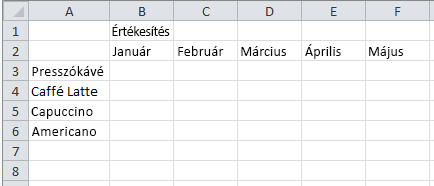 Ha ugyanazokat a feladatokat szeretné végrehajtani egy munkalapcsoportban, kövesse az alábbi lépéseket:
A Ctrl billentyűt lenyomva tartva jelölje ki a csoportosítani kívánt munkalapfüleket.

Tipp:
Ha egymást követő munkalapokat szeretne csoportosítani, jelölje ki a tartomány első munkalapfülét, tartsa lenyomva a Shift billentyűt, majd jelölje ki a tartomány utolsó munkalapját.
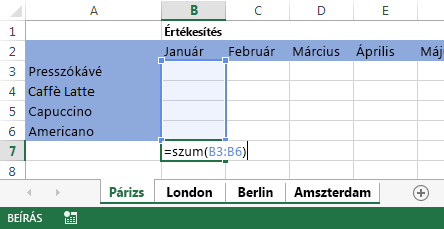
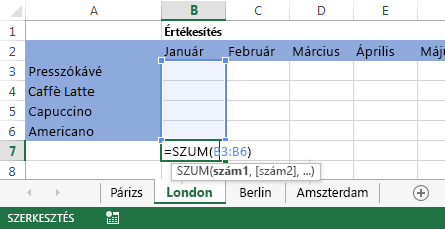
Most tegyük fel, hogy ugyanazt a képletet szeretné hozzáadni a "Párizs" és a "London" munkalap B7 cellájához. Ha a munkalapok csoportosítva vannak, az egyik munkalapon végrehajtott módosítás a másikon is érvénybe lép. A "Párizs" munkalap képletmódosítása például automatikusan végrehajtódik a "London" munkalapon is:
Megjegyzés
Ha csoportosítja a munkalapokat, a munkafüzet neve a Csoport kifejezést tartalmazza.
Kijelölt munkalapok csoportosításának megszüntetése
Ha nem szeretne meghatározott feladatokat alkalmazni a munkalapok adott csoportjában, bontsa fel a kijelölt munkalapok csoportosítását.
- Tartsa lenyomva a Ctrl billentyűt, és jelölje ki a szétbontani kívánt munkalapfüleket.
Az összes munkalap csoportosítása
A munkafüzet összes munkalapja is csoportosítható.
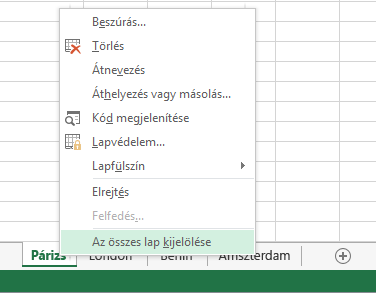
Kattintson a jobb gombbal bármelyik munkalapfülre.
Kattintson Az összes lap kijelölése elemre.

Megjegyzés
Ha a munkafüzet minden munkalapja csoportosítva van, akkor a munkalapok böngészésével megszünteti a csoportosítást. A csoportosított munkalapokat akkor böngészheti a csoportosítás megszüntetése nélkül, ha nem jelöli ki az összeset.
Az összes munkalap csoportosításának megszüntetése
Miután minden módosítást elvégzett, megszüntetheti a munkalapok csoportosítását.
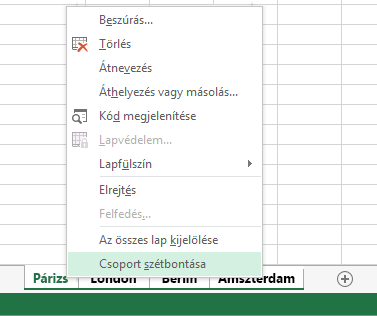
Kattintson a jobb gombbal a csoport bármelyik munkalapfülére.
Válassza a Csoport szétbontása lehetőséget.
Tipp:
Az összes munkalap csoportosításának megszüntetéséhez bármelyik csoporton kívüli munkalapfület kijelölheti.