

A nyomtatott munkalap tetejére élőfejet, aljára élőlábat helyezhet el az Excelben. Készíthet például olyan élőlábat, amely az oldalszámot, a dátumot és a fájl nevét tartalmazza. Létrehozhatja saját verzióját, de használhatja a beépített élőfejeket és élőlábakat is.
Az élőfejek és élőlábak csak a Lapelrendezés és a Nyomtatási kép nézetben, valamint a nyomtatott lapokon jelennek meg. Ha egyszerre több munkalapra szeretne élőfejet vagy élőlábat beállítani, akkor használhatja az Oldalbeállítás párbeszédpanelt is. Egyéb munkalaptípusok, például diagramok vagy diagramlapok esetében kizárólag az Oldalbeállítás párbeszédpanel segítségével lehet élőfejet vagy élőlábat elhelyezni.
Élőfej vagy élőláb módosítása a Lapelrendezés nézetben
Jelölje ki azt a munkalapot, amelyen élőfejeket vagy élőlábakat szeretne hozzáadni, illetve módosítani.
Nyissa meg azÉlőfej & élőlábbeszúrása> elemet.
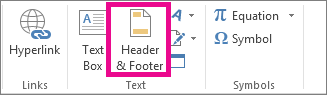
Az Excel megjeleníti a munkalapot Lapelrendezés nézetben.Élőfej vagy élőláb hozzáadásához vagy szerkesztéséhez válassza a munkalap alján vagy tetején a bal oldali, középső vagy jobb oldali élőfej- vagy élőláb-szövegdobozt (az Élőfej alatt vagy felett).
Írja be az előfej vagy élőláb új szövegét.
Megjegyzés
- Ha új sort szeretne kezdeni egy élőfej vagy élőláb szövegdobozában, nyomja le az Enter billentyűt.
- Ha és-jelet (&) szeretne elhelyezni az élőfej vagy élőláb szövegében, kettőt kell beírnia. Például a „Vállalkozók & alvállalkozók” szövegnél ezt kell beírni: Vállalkozók && alvállalkozók.
- Az élőfej vagy élőláb bezárásához jelölje ki a munkalap tetszőleges pontját. Az élőfej vagy élőláb módosítások mentése nélküli bezárásához nyomja le az Esc billentyűt.
Élőfejek és élőlábak hozzáadása vagy módosítása az Oldalbeállítás párbeszédpanelen
Jelölje ki azt az egy vagy több munkalapot, diagramlapot vagy diagramot, amelyhez élőfejet vagy élőlábat szeretne hozzáadni, illetve módosítani szeretne.
Tipp:
A Ctrl+kattintás paranccsal egyszerre több munkalapot is kiválaszthat. Ha több munkalap van kijelölve, a munkalap tetején lévő címsoron megjelenik a [Csoport] felirat. Ha meg szeretné szüntetni egy munkafüzet több munkalapjának kijelölését, jelöljön ki egy nem kijelölt munkalapot. Ha nem látható nem kijelölt munkalap, kattintson a jobb gombbal egy kijelölt munkalap fülére, majd válassza a Csoport szétbontása parancsot.
On the Page Layout tab, in the Page Setup group, select the Dialog Box Launcher
 .
.
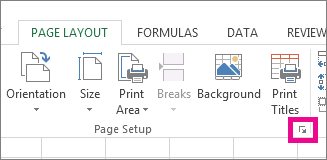
Az Excel megjeleníti az Oldalbeállítás párbeszédpanelt.Az Élőfej és élőláb lapon válassza az Egyéni élőfej vagy az Egyéni élőláb lehetőséget.
Válassza ki a Bal oldali, Középső vagy Jobb oldali szakaszmezőt, majd a kívánt élőfej- vagy élőlábadatok felvételéhez válassza bármelyik gombot.
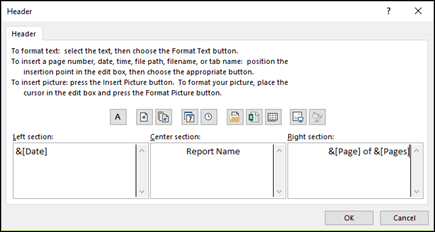
Ha szöveget szeretne megadni élőfejnek vagy élőlábnak, írja be, vagy ha a korábban megadott szöveget kívánja módosítani, módosítsa a Bal oldalon, Középen vagy Jobb oldalon mezőben.
Megjegyzés
- Ha új sort szeretne kezdeni egy élőfej vagy élőláb szövegdobozában, nyomja le az Enter billentyűt.
- Ha és-jelet (&) szeretne elhelyezni az élőfej vagy élőláb szövegében, kettőt kell beírnia. Például a „Vállalkozók & alvállalkozók” szövegnél ezt kell beírni: Vállalkozók && alvállalkozók.
Beépített élőfej vagy élőláb hozzáadása Lapelrendezés nézetben
Az Excel számos beépített élőfejjel és élőlábbal rendelkezik. A munkalapok esetében a Lapelrendezés nézetben adhatja meg az élőfejet és az élőlábat. Diagramlapok és diagramok esetén az Oldalbeállítás párbeszédpanelt kell végigvezetni.
Jelölje ki azt a munkalapot, amelyen beépített élőfejet vagy élőlábat szeretne hozzáadni vagy módosítani.
Nyissa meg azÉlőfej & élőlábbeszúrása> elemet.
Az Excel megjeleníti a munkalapot Lapelrendezés nézetben.Jelölje ki a munkalap alján vagy tetején található, bal oldali, középső vagy jobb oldali élőfej- vagy élőláb-szövegdobozt.
Tipp:
Ha kijelöl egy szövegdobozt, a fejléc vagy élőláb lesz a kijelölt elem, és megjelennek az Élőfej- és élőlábeszközök eszközcsoport, valamint a Tervezés lap.
A Tervezés lap Élőfej & Élőláb csoportjában válassza az Élőfej vagy az Élőláb elemet, majd válassza ki a kívánt beépített élőfejet vagy élőlábat.

Beépített élőfej- és élőlábelemek hozzáadása munkalaphoz
Ha csak egy beépített elemre van szüksége, akkor nem szükséges az egész beépített élőfejet vagy élőlábat használnia. Sok elem (többek között az oldalszám, a fájlnév és az aktuális dátum) megtalálható a menüszalagon. A munkalapok esetében a Lapelrendezés nézetben adhatja meg az élőfejet és az élőlábat. Diagramlapok és diagramok esetében az Oldalbeállítás párbeszédpanelen adhatja meg az élőfejet és az élőlábat.
Jelölje ki azt a munkalapot, amelyre élőfej- vagy élőlábelemeket szeretne felvenni.
Nyissa meg azÉlőfej & élőlábbeszúrása> elemet.
Az Excel megjeleníti a munkalapot Lapelrendezés nézetben.Jelölje ki a munkalap alján vagy tetején található, bal oldali, középső vagy jobb oldali élőfej- vagy élőláb-szövegdobozt.
Tipp:
Ha kijelöl egy szövegdobozt, a fejléc vagy élőláb lesz a kijelölt elem, és megjelennek az Élőfej- és élőlábeszközök eszközcsoport, valamint a Tervezés lap.
A Tervezés lap Élőfej & Élőláb elemei csoportjában válassza ki a kívánt elemeket.

Beépített elemek hozzáadása diagramlap vagy diagram élőfejéhez vagy élőlábához
Jelölje ki azt a diagramlapot vagy diagramot, amelyhez élőfejet vagy élőlábat szeretne hozzáadni, vagy amelyhez elemet szeretne hozzáadni.
Nyissa meg azÉlőfej & élőlábbeszúrása> elemet.
Az Excel megjeleníti az Oldalbeállítás párbeszédpanelt.Válassza az Egyéni élőfej vagy az Egyéni élőláb lehetőséget.
Az Élőfej vagy az Élőláb párbeszédpanel gombjaival megadott élőfej- és élőlábelemeket szúrhat be.
Tipp:
Ha egy gomb fölé viszi az egérmutatót, megjelenik egy elemleírás annak az elemnek a nevével, amelyet az adott gombra kattintva beszúrhat.
Az élőfej vagy élőláb beállításainak megadása munkalap esetében
A munkalapok esetében a Lapelrendezés nézetben adhatja meg az élőfejet és az élőlábat. Diagramlapok és diagramok esetében az Oldalbeállítás párbeszédpanelen adhatja meg az élőfejet és az élőlábat.
Jelölje ki azt a munkalapot, amelyen meg szeretné adni az élőfej- vagy élőlábbeállításokat.
Nyissa meg azÉlőfej & élőlábbeszúrása> elemet.
Az Excel megjeleníti a munkalapot Lapelrendezés nézetben.Jelölje ki a munkalap alján vagy tetején található, bal oldali, középső vagy jobb oldali élőfej- vagy élőláb-szövegdobozt.
Tipp:
Ha kijelöl egy szövegdobozt, a fejléc vagy élőláb lesz a kijelölt elem, és megjelennek az Élőfej- és élőlábeszközök eszközcsoport, valamint a Tervezés lap.
Tekintse át a következő lehetőségeket a Tervezés lap Beállítások csoportjában:

- Az élőfej és az élőláb első nyomtatott oldalról történő eltávolításához jelölje be az Első oldal eltérő jelölőnégyzetet.
- A Páros és páratlan oldal eltérő jelölőnégyzet bejelölésével különböző élőfejet és élőlábat adhat meg a páros és páratlan számú oldalakhoz.
- A Méretezés a dokumentumhoz jelölőnégyzettel jelezheti, hogy az élőfejhez és élőlábhoz a munkalapra érvényes betűméretet és méretezést kívánja-e alkalmazni.
Ha az élőfej és élőláb betűméretét és méretezését függetlenné szeretné tenni a munkalaptól, hogy azok egységes formátumban legyenek láthatók, akkor törölje a jelet a jelölőnégyzetből. - Az Igazítás az oldalmargókhoz jelölőnégyzet bejelölésével az élőfej és élőláb margóját a munkalap bal és jobb oldali margójához igazíthatja.
Ha az élőfej és élőláb margójaként eltérő, a munkalap margójától független értéket kíván megadni, törölje a jelet ebből a jelölőnégyzetből.
Az élőfej vagy élőláb beállításainak megadása diagramlap vagy diagram esetében
Jelölje ki azt a diagramlapot vagy diagramot, amelynek meg szeretné adni az élőfej- vagy az élőláb- beállításait.
Nyissa meg azÉlőfej & élőlábbeszúrása> elemet.
Az Excel megjeleníti az Oldalbeállítás párbeszédpanelt.Válasszon az alábbiak közül:
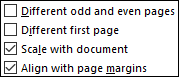
Az élőfej és az élőláb első nyomtatott oldalról történő eltávolításához jelölje be az Első oldal eltérő jelölőnégyzetet.
A Páros és páratlan oldal eltérő jelölőnégyzet bejelölésével különböző élőfejet és élőlábat adhat meg a páros és páratlan számú oldalakhoz.
A Méretezés a dokumentumhoz jelölőnégyzettel jelezheti, hogy az élőfejhez és élőlábhoz a munkalapra érvényes betűméretet és méretezést kívánja-e alkalmazni.
Ha az élőfej és élőláb betűméretét és méretezését a munkalaptól függetlenné szeretné tenni, hogy azok egységes formátumban legyenek láthatók, törölje a Méretezés a dokumentumhoz jelölőnégyzet jelölését.Az Igazítás az oldalmargókhoz jelölőnégyzet bejelölésével az élőfej és élőláb margóját a munkalap bal és jobb oldali margójához igazíthatja.
Tipp:
Ha az élőfej és élőláb margójaként eltérő, a munkalap margójától független értéket kíván megadni, törölje a jelet ebből a jelölőnégyzetből.
Élőfejek és élőlábak bezárása
Az élőfej és élőláb bezárásához Lapelrendezés nézetről Normál nézetre kell váltania.
- Ugrás a Normál nézetre>.
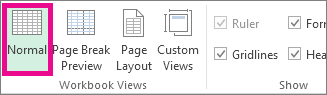
Azt is megteheti, hogy az állapotsor Normál gombját választja.
Élőfejek és élőlábak eltávolítása
Nyissa meg azÉlőfej & élőlábbeszúrása> elemet.
Az Excel megjeleníti a munkalapot Lapelrendezés nézetben.Jelölje ki a munkalap alján vagy tetején található, bal oldali, középső vagy jobb oldali élőfej- vagy élőláb-szövegdobozt.
Tipp:
Ha kijelöl egy szövegdobozt, a fejléc vagy élőláb lesz a kijelölt elem, és megjelennek az Élőfej- és élőlábeszközök eszközcsoport, valamint a Tervezés lap.
Nyomja le a Delete vagy a Backspace billentyűt.
Megjegyzés
Ha egyszerre több munkalap élőfejét és élőlábát szeretné törölni, jelölje ki a munkalapokat, majd nyissa meg az Oldalbeállítás párbeszédpanelt. Az összes élőfej és élőláb egyidejű törléséhez válassza a (semmi) elemet az Élőfej és élőláb lap Élőfej vagy Élőláb listájában.
További segítségre van szüksége?
Kérdéseivel mindig felkeresheti az Excel technikai közösség egyik szakértőjét, vagy segítséget kérhet a közösségekben.