
Megtudhatja, hogyan importálhat adatokat bármely webhelyről, és a táblázatészlelési eszközökkel gyorsan strukturálhatja és modellezheti az adatokat.
Mi az Excel webes összekötője?
Az Excel webes összekötője (más néven Adatok lekérése a webről) egy hatékony eszköz, amely lehetővé teszi, hogy webhelyekhez csatlakozzon, és adatokat importáljon az Excel-munkafüzetbe. A webes összekötő az Excelben elérhető Power Query erősségeit kihasználva importálja az adatokat. Az adatkapcsolat frissítésével is letöltheti a legújabb frissítéseket a kijelölt webhelyekről.
Az Excel webes összekötőjének speciális funkciói
Az Excelhez készült webes összekötő új funkciókkal és fejlesztésekkel rendelkezik:
Javasolt táblák: Automatikus észlelést biztosít a táblák számára, és javaslatot tesz rájuk, így az adatok egyszerűen strukturálhatók.
Táblázat hozzáadása példák használatával: Lehetővé teszi, hogy példákat adjon arra vonatkozóan, hogyan szeretné, hogy nézzenek ki az adatok, és a megadott példák alapján válasszon az AI által létrehozott táblázatstruktúrák közül.
Megjegyzés: Ezek az eszközök a Power BI-ban is elérhetők.
Első lépések
Az Excel új webes összekötője az Office 365-előfizetés részeként érhető el. Ha Ön Office 365-előfizető, ebből a cikkből megismerheti, hogy miként szerezheti be a legújabb frissítéseket. A webes adatforrások eléréséhez internetkapcsolat szükséges.
Az alábbi szakaszok azt mutatják be, hogy hogyan csatlakozhat egy webhelyhez, hogyan jelölhet ki adatokat, és hogyan viheti át ezeket az adatokat az Excelbe az új funkciókkal:
Az Excel webes összekötőjének használatához kövesse az alábbi lépéseket:
Nyissa meg az Excelt, és hozzon létre egy új munkafüzetet vagy nyisson meg egy meglévőt.
Lépjen az Adatok lapra, és kattintson a Webről elemre
(vagy Adatok lekérése > Más forrásból > a webről)Adja meg annak a weblapnak az URL-címét, amelyről adatokat szeretne kinyerni. Ebben a cikkben a Microsoft Store weblapját fogjuk használni, és bemutatjuk ennek az összekötőnek a működését.
Ha szeretné követni a cikket, használja a Microsoft Store URL-címét , amelyet ebben a cikkben használunk: https://www.microsoft.com/store/top-paid/games/xbox?category=classics
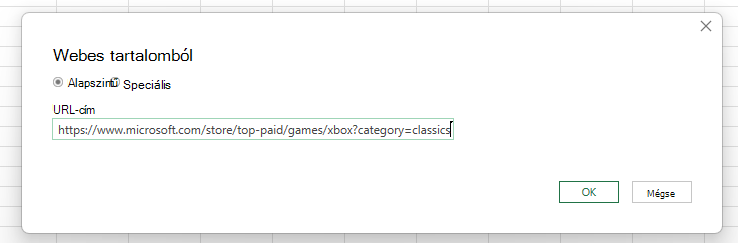
Az OK gombot választva megnyílik a Kezelő párbeszédpanel, ahol láthatja a javasolt táblákat, amelyek a weblapon automatikusan észlelt táblák.
Az alábbi képen látható esetben 5 táblát találtunk.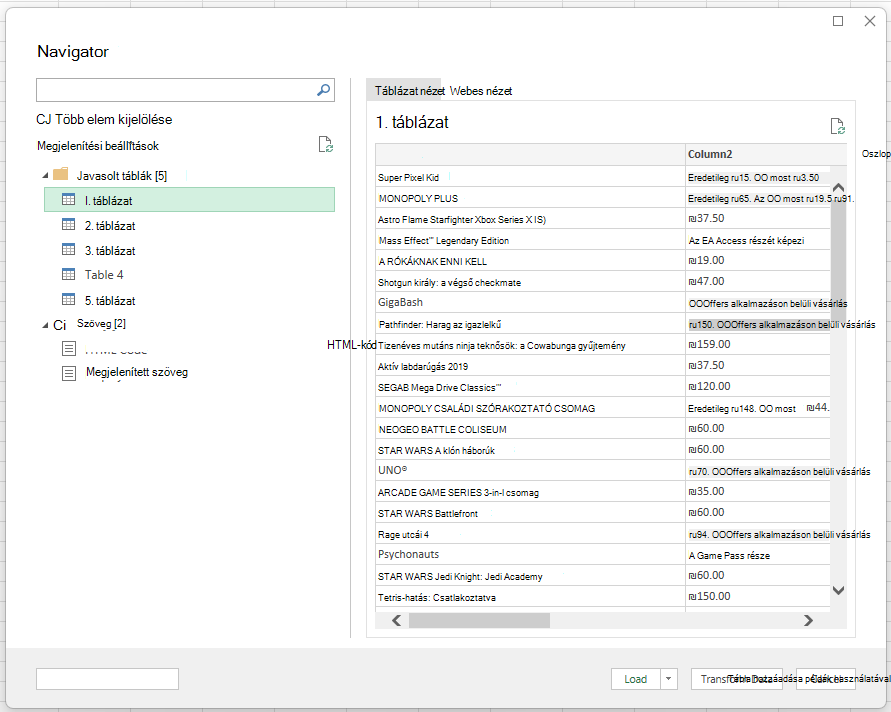
Másik lehetőségként használhatja az új Táblázat hozzáadása példák használatával funkciót, amely egy interaktív ablakot biztosít, ahol megtekintheti a weblap tartalmát. Adja meg a kinyerni kívánt adatok mintaértékeit.
Ebben a példában az oldalon található egyes játékok nevét és árát fogod kinyerni. Ehhez minden oszlophoz adjon meg néhány példát a lapról. A példák beírásakor a Power Query intelligens adatkinyerési algoritmusokkal olyan adatokat nyer ki, amelyek illeszkednek a példabejegyzések mintájához.
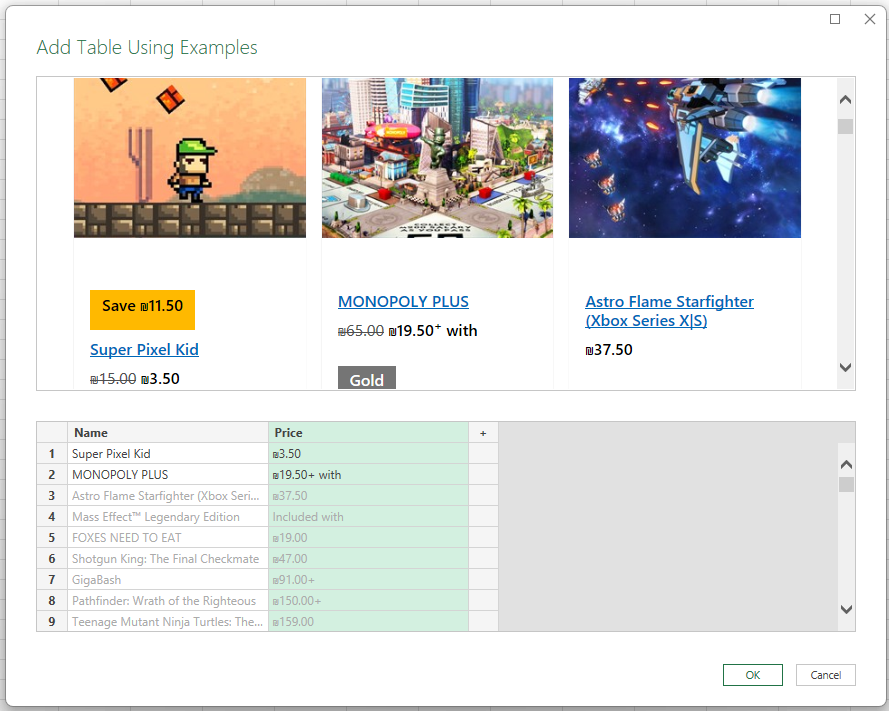
Megjegyzés: További információért lásd: Weblapadatok lekérése példákkal.
Ha elégedett a weblapról kinyert adatokkal, az OK gombra kattintva vegye fel az adatokat a listába, és válassza ki a létrehozott egyéni táblát:
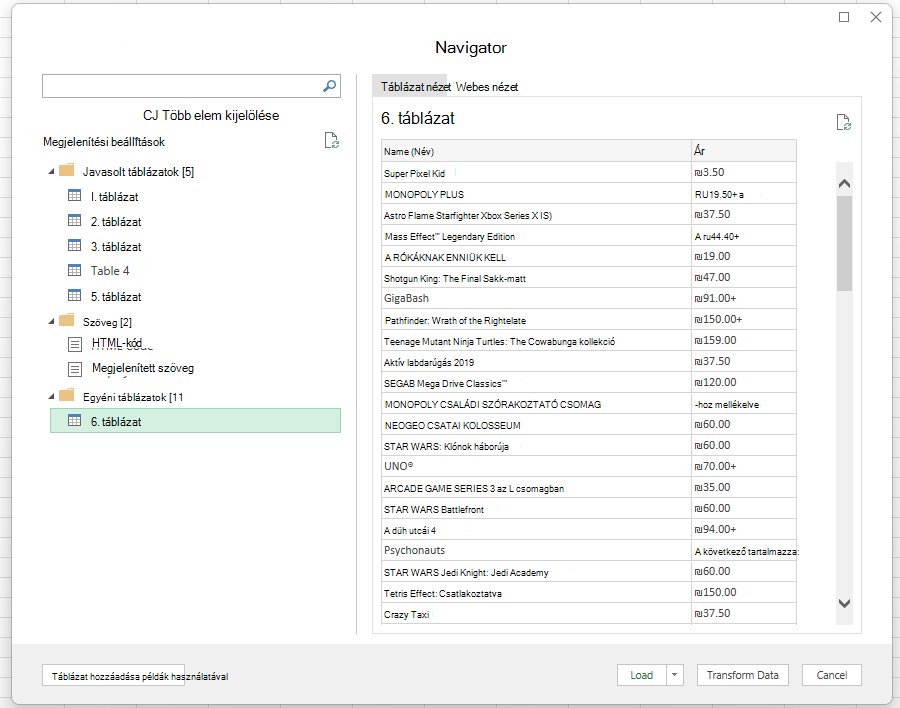
Az Adatok átalakítása funkcióval alakíthatja az adatokat a Power Query-szerkesztő, a Betöltés funkcióval pedig betöltheti az adatokat az Excel rácsába. Az Excelhez készült Power Query szolgáltatásról az Excelhez készült Power Query súgójában talál további információt.