
Az Excel-munkafüzetben éppen létrehozott képletekbe gyorsan beszúrhat egy névvel ellátott tartományt. Mik azok a névvel ellátott tartományok?
Ha névvel ellátott tartományokat használ a képletekben, az megkönnyíti a képletek felépítését és karbantartását. Ha névvel ellátott tartományt használ egy képletben, azzal felhasználóbarátabbá is teheti a képletet.
|
|
|---|---|
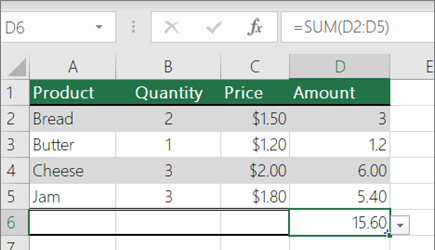
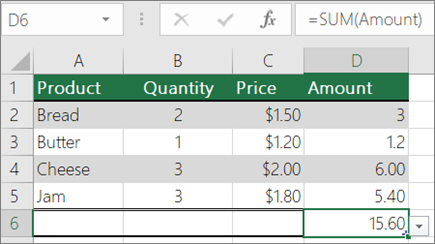
| Példa a SZUM képletre | Példa elnevezett tartománnyal rendelkező SZUM képletre |
Tartomány beszúrása képletbe
Kezdje el beírni a képletet, ha szükséges.
A kurzort tartsa a képlet cellájában, majd válassza a Képletek lap Definiált nevek>használata képletbeillesztési>nevekben.
A Név beillesztése listában jelöljön ki egy névvel ellátott tartományt, amelyet be szeretne szúrni a képletbe.
Ha szükséges, ismételje meg a 2. és a 3. lépést, és adjon hozzá annyi tartományt, amennyi szükséges.
Megjegyzés
A tartományok frissítése nem frissíti automatikusan a tartományra mutató hivatkozást a képletben. A névvel ellátott tartományt manuálisan kell újra beszúrnia a képletbe.
A tartománylista beillesztése a számolótáblába
Lekérheti az aktuális munkalap vagy munkafüzet által használt összes névvel ellátott tartomány listáját, és beillesztheti őket listaként a munkalapra. Ez különösen akkor hasznos, ha gyorsan meg szeretné tekinteni a tartományok listáját az aktuális számolótáblához tartozó adathivatkozással együtt.
- Jelölje ki a munkalapon azt a cellát vagy üres tartományt, ahová be szeretné illeszteni a tartomány adatait.
- Válassza a Képletek lapot, majd a Definiált nevek>használata képletbeillesztésben> lehetőséget.
- A Név beillesztése párbeszédpanelen válassza a Lista beillesztése gombot.
- Kattintson az OK gombra.
A táblázatban ekkor két oszlop látható: a tartományok neve és az egyes tartományokban található cellahivatkozások.
További segítségre van szüksége?
Kérdéseivel mindig felkeresheti az Excel technikai közösség egyik szakértőjét, vagy segítséget kérhet a közösségekben.