
A diagramok a munkalap bármely pontjára, de új vagy meglévő munkalapra is áthelyezhetők. A jobb helykihasználás érdekében a diagram mérete is megváltoztatható.
Alapértelmezés szerint a diagramok a cellákkal együtt mozognak és méreteződnek. Ha módosítja a cellák méretét a munkalapon, a diagram mérete is ennek megfelelően módosul. Módosíthatja ezt a elhelyezési beállítást, ha nem szeretné a diagramot a munkalap celláival együtt áthelyezni vagy átméretezni.
Diagram áthelyezése a munkalap egy másik pontjára
A diagramot húzással helyezheti a megfelelő helyre.
Diagram áthelyezése másik munkalapra
Jelölje ki a diagramot.
Ekkor megjelenik a Diagramstílusok lehetőség a menüszalagon.A Diagramstílusok csoport Diagramtervezés lapjának Hely csoportjában válassza a Diagram áthelyezése gombot.

Az alábbi beállítások közül választhat:
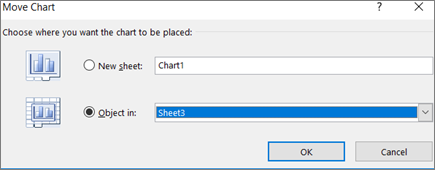
A diagram új munkalapra való áthelyezéséhez válassza az Új lap lehetőséget, majd az Új munkalap mezőben adja meg a munkalap nevét.
Ha objektumként szeretné áthelyezni a diagramot egy másik munkalapon, jelölje ki az objektum helye elemet, majd a "Jelen objektum" mezőben válassza ki azt a munkalapot, amelyre a diagramot helyezni szeretné.
Tipp:
A diagramot másik diagramlapon is elhelyezheti.
Diagram átméretezése
Diagram átméretezéséhez használja az alábbi módszerek egyikét:
A méret kézi módosításához jelölje ki a diagramot, majd húzza a méretezőpontokat a kívánt méretűre.
Ha konkrét magassági és szélességi méreteket szeretne használni, írja be a kívánt méretet a Formátum lap Méret csoportjának Magasság és Szélesség mezőjébe.

A diagram méretének és méretezésének módosításához kattintson a Formátum lap Méret csoportjában a párbeszédpanel-megnyitó ikonra
 . Ezután írja be a kívánt számokat a Méret mezőkbe.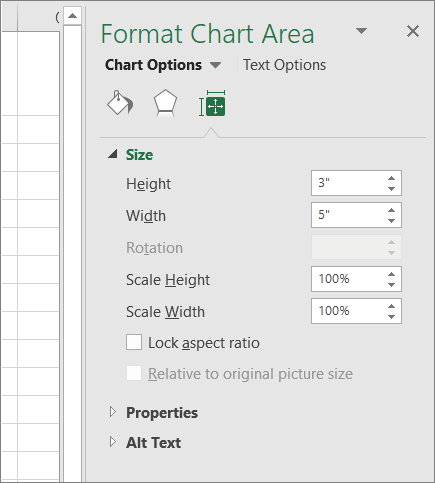
Diagram áthelyezésének és méretezésének megakadályozása a munkalapon lévő cellákkal együtt
Jelölje ki a diagramot.
Ekkor megjelenik a Diagramstílusok lehetőség a menüszalagon.A Formátum lap Méret csoportjában kattintson a párbeszédpanel-megnyitó ikonra
.
A Diagramterület formázása ablaktáblában válassza a Tulajdonságok lehetőséget, majd válassza a megfelelő lehetőséget.

További segítségre van szüksége?
Kérdéseivel mindig felkeresheti az Excel technikai közösség egyik szakértőjét, vagy segítséget kérhet a közösségekben.