
Fontos
A Microsoft 365-höz készült Excelben és az Excel 2021-ben a Power View 2021. október 12-én törlődik. Másik lehetőségként használhatja az ingyenesen letölthető Power BI Desktop által nyújtott interaktív vizuális felületet is. Könnyen importálhat Excel-munkafüzeteket a Power BI Desktop-ba is.
A táblázatok, oszlopok és mezők elrejtésekor csak a nézetből tűnnek el az adott elemek – nem törli őket az alkalmazás. Az adott táblázat, oszlop vagy mező továbbra is az adatmodell része marad. A Power Pivotban beállíthatja, hogy rejtett legyen-e a megjelenítendő vagy sem. A Power View nézetben nincs más választás; Ha egy elem rejtettként van megjelölve (a Power Pivotban), akkor nem fogja látni a Power View nézetben.
A felesleges táblázatok, oszlopok, mezők és mérőszámok elrejtésével megkönnyítheti a munkatársainak a jelentések létrehozását, illetve másoknak is a megosztott jelentések értelmezését és használatát.
Nyissa meg a Power Pivot Power Pivot>Kezelés lapját.
Válassza a Diagram nézetet: Kezdőlap>nézet>Diagramnézet lehetőséget. (Másik lehetőségként az Adatnézetet is használhatja.)
Ha be van kapcsolva a Rejtett elemek megjelenítése beállítás, akkor láthatja az elrejtett táblázatokat és oszlopokat. Ezek világosabb színnel jelennek meg, mint a nem rejtett táblázatok és oszlopok. Ha ki van kapcsolva a Rejtett elemek megjelenítése beállítás, akkor nem látja az elrejtett elemeket.
 Table
Table 
Kattintson a jobb gombbal az elrejteni kívánt táblázatra vagy oszlopra, és válassza az Elrejtés az ügyféleszközök elől parancsot.

A Power Pivotban az oszlopok elrejtése nem távolítja el őket a modellből. A rejtett oszlop továbbra is használható rendezési oszlopként a táblázatokban. Emellett hivatkozni is lehet rá a számított oszlopok vagy számított mezők értékét meghatározó képletekben.Megjegyzés
Az oszlopok elrejtésének képessége nem adatbiztonsági célzatú funkció, hanem csak arra szolgál, hogy csökkenteni tudja a látható oszlopok számát az azokat használó jelentések számára.
A Power View Mezők listájában a rejtett táblázatok és mezők nem láthatók.
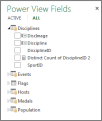
Megjegyzés
Amikor elrejt vagy felfed valamit a Power Pivotban, akkor az alapul szolgáló adatmodellt is módosítja. Ezért a Power View nézetbe való visszatéréskor a rendszer megkéri, hogy frissítse a munkafüzet adatait.
A táblák és mezők felfedéséhez térjen vissza a Power Pivot>Kezelés lapjára, kattintson a jobb gombbal a felfedni kívánt elemre, és válassza a Felfedés az ügyféleszközök közül.

Ha visszatér a Power Viewbe, akkor láthatja a Mezők listában, hogy a mezők ismét láthatók.

Ha táblázatot, oszlopot vagy mezőt szeretne elrejteni az Adatnézetben, kattintson a jobb gombbal, és válassza az Elrejtés az ügyféleszközök elől parancsot.

Megjegyzés
Ha véletlenül rejt el egy olyan táblázatot vagy oszlopot, amelyet már felhasznált egy aktív jelentésben, ne aggódjon. Még ha a rejtett elem nem is jelenik meg a Mezők listában, a jelentés ugyanúgy működik, és ugyanúgy frissítheti és megoszthatja azt. Az időközben elrejtett elemet nem fogja tudni használni a jelentéselrendezés frissítésekor, és ha törli a rejtett elemet használó adatmegjelenítést, akkor azt sem fogja tudni ismét létrehozni, mert az oszlop, mező vagy táblázat nem lesz már elérhető a mezőlistában.
Lásd még
Power Pivot: Hatékony adatelemzés és adatmodellezés az Excelben
Power View és Power Pivot: videók
Power View: Az adatok felkutatása, megjelenítése és bemutatása
Oktatóprogram: Adatok importálása az Excelbe és adatmodell létrehozása