Miután szűrte vagy rendezte egy cellatartomány vagy táblázatoszlop adatait, naprakész eredményeket érhet el egy szűrő újbóli alkalmazásával, rendezési művelet végrehajtásával, vagy egy szűrő törlésével ismét megjelenítheti az összes adatot.
Megjegyzés
Rendezéskor nincs lehetőség a rendezési sorrend törlésére és a korábbi sorrend visszaállítására. Rendezés előtt azonban hozzáadhat egy tetszőleges értékeket tartalmazó oszlopot, így megőrizheti a kezdeti rendezési sorrendet (például növekvő számokat). Ezután az eredeti rendezési sorrend visszaállításához rendezheti az oszlopot.
Kapcsolódó műveletek
- További információ a szűrés és a rendezés ismételt alkalmazásáról
- Szűrő vagy rendezés ismételt alkalmazása
- Szűrő törlése oszlophoz
- Munkalap összes szűrőjének törlése és az összes sor ismételt megjelenítése
További információ a szűrés és a rendezés ismételt alkalmazásáról
Ha meg szeretné állapítani, hogy van-e szűrő alkalmazva, nézze meg az oszlopfejlécben lévő ikont:
A legördülő lista
 azt jelenti, hogy a szűrés engedélyezve van, de nem alkalmaz szűrőt.
Tipp:
Ha egy olyan oszlop fejléce fölé viszi a mutatót, amelynek engedélyezett, de a szűrés nincs alkalmazva, az elemleírás megjeleníti "(Az összes megjelenítve)" szöveget.
A Szűrő gomb
 azt jelenti, hogy a szűrő be van kapcsolva.
Tipp:
Amikor egy szűrt oszlop fejléce fölé viszi az egérmutatót, megjelenik egy elemleírás az adott oszlopra alkalmazott szűrő leírásával, például "Piros színű" vagy "Nagyobb, mint 150".
Egy szűrési vagy rendezési művelet újbóli alkalmazásakor eltérő eredmények jelennek meg az alábbi okok miatt:
- Adatokat adtak hozzá a cellatartományhoz, vagy módosították vagy törölték a táblázatoszlopot.
- A szűrő egy dinamikus dátum- és időszűrő, például: Ma,Ez a héten vagy Év a mai napig.
- Megváltoztak egy képlet által visszaadott értékek, és az alkalmazás újraszámolta a munkafüzetet.
Megjegyzés
Ha a Keresés párbeszédpanelt használja szűrt adatok keresésére, csak a megjelenített adatokban keres; A meg nem jelenített adatokban nem keres a program. Ha az összes adatban szeretne keresni, törölje az összes szűrőt.
Szűrő vagy rendezés ismételt alkalmazása
Megjegyzés
A táblázatok esetében a program a munkafüzettel együtt menti a szűrési és rendezési feltételeket, így a munkafüzet minden egyes megnyitásakor újból alkalmazhatja őket. Cellatartományok esetében azonban csak a szűrési feltételeket menti a program a munkafüzettel, a rendezési feltételeket nem. Ha a rendezési feltételeket is szeretné menteni, hogy a munkafüzet megnyitásakor rendszeresen alkalmazni tudja őket, célszerű táblázatot használni. Ez különösen fontos a több oszlopot érintő rendezések vagy a hosszú idő alatt létrehozott rendezések esetében.
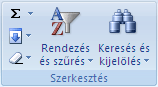
- Szűrő vagy rendezés újbóli alkalmazásához kattintson a Kezdőlap lap Szerkesztés csoportjában a Rendezés & a Szűrés gombra, majd az Újbóli alkalmazásra.
Szűrő törlése oszlophoz
Ha egy többoszlopos cellatartomány vagy táblázat egyetlen oszlopa szűrőjét szeretné törölni, kattintson a Szűrő gombra
a fejlécen, majd válassza a Szűrő törlése az oszlop neve> alapján <parancsot.Megjegyzés
Ha jelenleg nincs szűrő alkalmazva, ez a parancs nem érhető el.
Munkalap összes szűrőjének törlése és az összes sor ismételt megjelenítése
- A Kezdőlap lap Szerkesztés csoportjában kattintson a Rendezés & a Szűrés gombra, majd a Törlés gombra.