A tartalomvédelmi szolgáltatás (IRM) segítségével megakadályozhatja, hogy a bizalmas információkat illetéktelenek kinyomtassák, továbbítsák vagy lemásolják. Az engedélyeket a munkafüzet tárolja, amelyben egy tartalomvédelmi szolgáltatás hitelesíti azokat.
A Microsoft 365 IRM-jének használatával az XML Paper Specification (.xps) fájlok, valamint az alábbi fájltípusok védelméről gondoskodhat:
- Munkafüzet.xls
- Munkafüzet.xlsx
- Makróbarát munkafüzet.xlsm
- Sablon.xlt
- Sablon.xltx
- Makróbarát sablon.xltm
- Nem XML bináris munkafüzet.xlsb
- Makróbarát bővítmény.xla
- Makróbarát bővítmény.xlam
A számítógép beállítása a Tartalomvédelmi szolgáltatás használatára
A Tartalomvédelmi szolgáltatás Microsoft 365-ben való használatához a Windows tartalomvédelmi szolgáltatás (RMS) Service Pack 1 (SP1) vagy újabb szoftverrel kell rendelkeznie. Az RMS-rendszergazdák konfigurálhatnak vállalatspecifikus IRM-házirendeket, amelyek meghatározzák, hogy ki férhet hozzá az adatokhoz, és hogy az e-mail-üzeneteket milyen mértékben lehet szerkeszteni. A vállalati rendszergazda például definiálhat egy jogosultságsablont „Bizalmas vállalati információk” néven, amely meghatározza, hogy az ezt az irányelvet használó e-mail-üzeneteket csak a vállalati tartományon belüli felhasználók nyithassák meg.
Az engedélyek letöltése
Amikor első alkalommal próbál korlátozott engedélyű munkafüzetet megnyitni, a hitelesítő adatok ellenőrzéséhez és egy használati licenc letöltéséhez csatlakoznia kell egy licenckiszolgálóhoz. A használati licenc határozza meg a fájlhoz való hozzáférés szintjét. Ez a folyamat a korlátozott engedélyt használó fájlok mindegyikénél szükséges. Más szóval a korlátozott engedéllyel ellátott tartalom nem nyitható meg használati licenc nélkül. Az engedélyek letöltéséhez a Microsoft 365-nek el kell küldenie a licenckiszolgálóra a hitelesítő adatait (amelyek tartalmazzák az e-mail-címét) és a jogosultságokkal kapcsolatos információkat. A munkafüzetben lévő információkat a rendszer nem küldi el a licenckiszolgálónak.
Fájltartalom hozzáférési engedélyének korlátozása
Az IRM-mel felhasználónkénti, fájlonkénti és csoportonkénti alapon alkalmazhat korlátozásokat (a csoportalapú engedélyek csoportbővítéséhez Active Directory címtárszolgáltatás szükséges). Például egy olyan munkafüzetben, amelyet Ranjit hoz létre, engedélyt adhat Helenának az olvasásra, a módosítás letiltására azonban nem. Ranjit ekkor Bobbynak engedélyt adhat a munkafüzet szerkesztésére. Ranjit dönthet úgy is, hogy Helena és Bobby számára is ötnapos korlátot alkalmaz a munkafüzethez való hozzáférésre.
- Mentse a munkafüzetet.
- Válassza a Fájlinformáció> lehetőséget.
- Válassza a Füzetvédelem lehetőséget, mutasson az Engedélykorlátozás People pontra, majd válassza a Restricted Access lehetőséget.
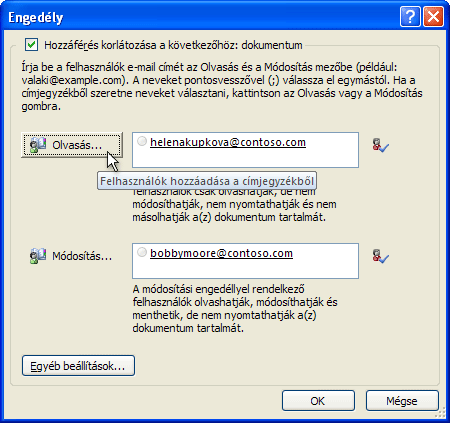
- Az Engedélyek párbeszédpanelen jelölje be a Hozzáférés korlátozása a következőhöz: munkafüzet jelölőnégyzetet, majd állítsa be az egyes felhasználókhoz a kívánt hozzáférési szintet.
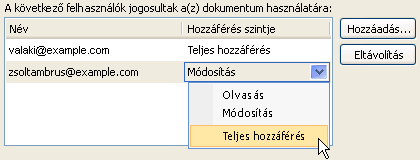
- Ha teljes hozzáférés engedélyt szeretne adni valakinek, az Engedélyek párbeszédpanelen válassza a További beállítások elemet, majd a Hozzáférési szint oszlopban válassza a nyilat, majd a Hozzáférési szint listában válassza a Teljes hozzáférés lehetőséget.
- A jogosultsági szintek hozzárendelése után kattintson az OK gombra.
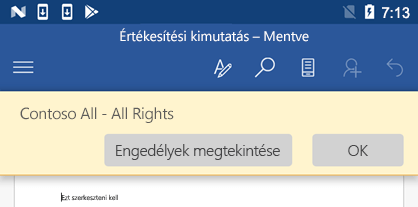
A megjelenő üzenetsáv jelzi, hogy a munkafüzet tartalomvédelemmel lett ellátva. Ha később módosítani szeretné a munkafüzet hozzáférési engedélyeit, válassza az Engedély módosítása lehetőséget.

Ha egy korlátozott hozzáférésű munkafüzetet illetéktelen személynek továbbítanak, megjelenik egy üzenet a szerző e-mail-címével vagy webhelycímével, hogy a felhasználó engedélyt kérhessen a munkafüzethez.
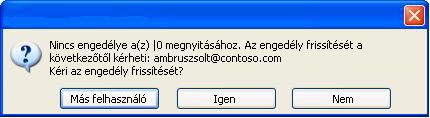
Ha a szerző úgy dönt, hogy nem adja meg az e-mail-címét, az illetéktelen felhasználóknak egy hibaüzenet jelenik meg.
Fájl elévülési dátumának beállítása
- Nyissa meg a fájlt.
- Válassza a Fájlinformáció> lehetőséget.
- Válassza a Füzetvédelem lehetőséget, mutasson az Engedélykorlátozás People pontra, majd válassza a Restricted Access lehetőséget.
- Az Engedélyek párbeszédpanelen jelölje be a Hozzáférés korlátozása a következőhöz: munkafüzet jelölőnégyzetet, majd válassza a További beállítások elemet.
- A További engedélyek felhasználóknak csoportban jelölje be a Munkafüzet lejárati ideje jelölőnégyzetet, majd adja meg a dátumot.
- Válassza kétszer az OK gombot .
Fájlok ellátása tartalomvédelemmel másik Windows-felhasználói fiókból
Nyissa meg a dokumentumot, munkafüzetet vagy bemutatót.
Nyissa meg a fájlinformációkat>.
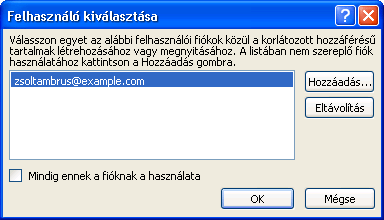
Válassza a Füzetvédelem lehetőséget, mutasson az Engedélykorlátozás a People pontra, majd válassza a Hitelesítő adatok kezelése lehetőséget.
Tegye a következők valamelyikét:
- A Felhasználó kiválasztása párbeszédpanelen jelölje ki a használni kívánt fiók e-mail-címét, majd kattintson az OK gombra.
- A Felhasználó kiválasztása párbeszédpanelen válassza a Hozzáadás lehetőséget, írja be az új fiók hitelesítő adatait, majd válassza kétszer az OK gombot .
Korlátozott engedélyű tartalom megtekintése
Ha a Microsoft 365 használatával szeretne megtekinteni egy olyan, tartalomvédelemmel ellátott fájlt, amelyhez rendelkezik engedéllyel, egyszerűen nyissa meg a munkafüzetet.
Ha meg szeretné tekinteni, hogy milyen engedélyekkel rendelkezik, válassza az Engedélyek megtekintése lehetőséget az üzenetsávon, vagy válassza Az Ez a munkafüzet engedélyházirendet tartalmaz