

Frissített az Excel új verziójára, és olyan személyekkel kell megosztania munkafüzeteit, akik még nem végezték el a frissítést. A Kompatibilitás-ellenőrző futtatásával azonosíthatja azokat a funkciókat és információkat, amelyek nem voltak elérhetők a korábbi verziókban. Ezek némelyikét még a munkafüzet megosztása előtt megoldhatja.
A fájl mentése .xls formátumban és a Kompatibilitás-ellenőrzőben felsorolt problémák áttekintése
Kövesse az alábbi lépéseket:
Válassza a Fájl>exportálása>– Fájltípus módosítása lehetőséget.
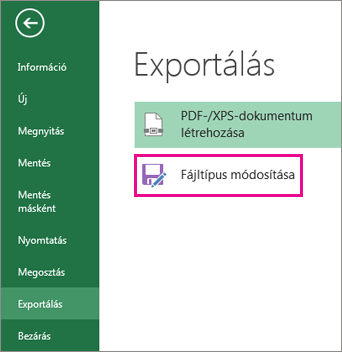
A Munkafüzet-fájltípusok csoportban válasszon egy munkafüzet-fájltípust.
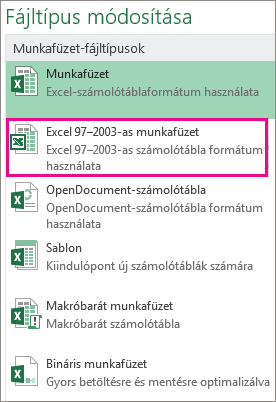
A Mentés másként előugró ablakban válassza ki a munkafüzet helyét.
Írja be a Fájlnév mezőbe az új fájlnevet, vagy használja a meglévő nevet.
Válassza a Save (Mentés) lehetőséget.
A Kompatibilitás-ellenőrző futtatása az Excelhez
A munkafüzet kompatibilitását úgy ellenőrizheti, hogy a munkafüzet első mentésekor futtassa a kompatibilitás-ellenőrzőt. Ezután állítsa be, hogy a kompatibilitás-ellenőrző a munkafüzet mentésekor mindig automatikusan fusson.
Kövesse az alábbi lépéseket:
Válassza a Fájladatok>>ellenőrzése lehetőséget.
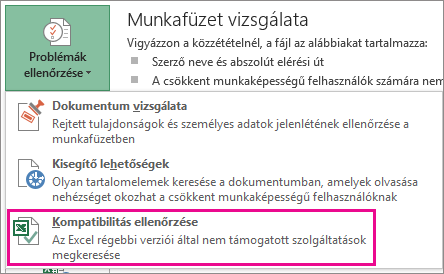
Válassza a Kompatibilitás ellenőrzése lehetőséget.
Ha mostantól automatikusan szeretné ellenőrizni a fájl kompatibilitását, jelölje be a Kompatibilitás ellenőrzése a munkafüzet mentésekor jelölőnégyzetet.
Tipp:
Azt is megadhatja, hogy az Excel mely verzióit szeretné vizsgálni a kompatibilitás ellenőrzésekor. A rendszer alapértelmezés szerint az összes verziót ellenőrzi, így csak törölje a jelet azon verziók jelölőnégyzetéből, melyeket nem kíván ellenőrizni.
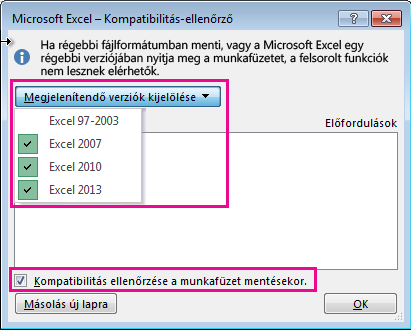
Ha az ellenőrző hibát talál, a Keresés hivatkozásra kattintva a munkafüzet megfelelő pontjára ugorhat, a súgóhivatkozásra kattintva pedig a problémával és a lehetséges megoldásokkal kapcsolatos információk jeleníthetők meg.
Adatforrások kombinálása az Access segítségével Több táblát használó szolgáltatások esetén
Megjegyzés
A probléma megoldásához használhatja az Excel FKERES függvényét is, de a folyamat némileg bonyolultabb, és az egyesítendő adatforrások számának növekedésével egyre komplikáltabbá válik.
A korábbi, például az Excel 2019 nem támogatja a több táblázat elemzésére szolgáló adatszolgáltatásokat, mert azok nem rendelkeznek adatmodellel. Ha a munkafüzet tartalmaz ilyen funkciókat, előkészítheti őket a korábbi verziókban való használatra, ha egyetlen táblában egyesíti a szolgáltatás adatforrását, majd azt az új táblát használja adatforrásként.
Ennek a feladatnak az egyik módja, hogy az Access segítségével egyesíti az adatforrásokat, majd lekérdezésként reprodukálja őket, amelyet aztán a munkafüzetébe importálhat. A folyamat menete a következő:
- Az Accessben importálja az eredeti adatforrásokat új táblaként.
- Az Excelben nyissa meg a Kapcsolatok párbeszédpanelt az Adatadateszközök>eszközök>Kapcsolatok területére kattintva, és jegyezze fel az eredeti adatforrások közötti kapcsolatokat.
- Az Accessben hozza létre újra az egyes kapcsolatokat.
- Az Accessben hozzon létre egy olyan lekérdezést , amely tartalmazza az összes olyan mezőt, amelyre az Excel-adatszolgáltatásnak szüksége van.
- Az Excelben importálja a lekérdezést táblázatként egy új munkalapra.
Miután az adatok egy táblázatban szerepelnek az Excelben, válassza ki a táblát a több táblázatot használó adatszolgáltatások adatforrásaként, vagy hozza létre újra az adatfunkciókat, és jelölje ki az új táblázatot adatforrásként.
További segítségre van szüksége?
Kérdéseivel mindig felkeresheti az Excel technikai közösség egyik szakértőjét, vagy segítséget kérhet a közösségekben.
Lásd még
Excel-formázások és szolgáltatások, amelyek nem vihetők át más fájlformátumokba