
Ha a munkafüzetben létrehozott vagy a munkafüzetbe másolt cellastílusokat minden jövőbeli munkafüzetben elérhetővé szeretné tenni, mentheti őket egy sablonba, amelyet az összes új munkafüzethez használni fog.
Miután kilép az Excelből, és újraindítja azt, a template-munkafüzetbe mentett cellastílusok minden újonnan létrehozott munkafüzetben elérhetők lesznek.
Nyissa meg az elérhetővé tenni kívánt stílusokat tartalmazó munkafüzetet.
A Fájl lapon kattintson az Új gombra, és válassza az Üres munkafüzet lehetőséget.
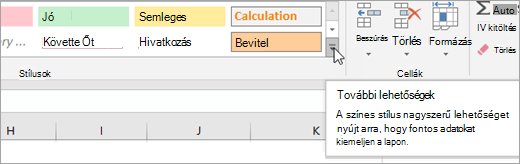
A Kezdőlap lap Stílusok csoportjában kattintson a cellastílusok mező melletti
 .
.
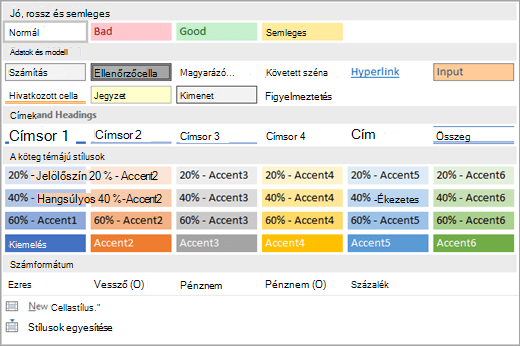
Kattintson a Stílusok egyesítése elemre.
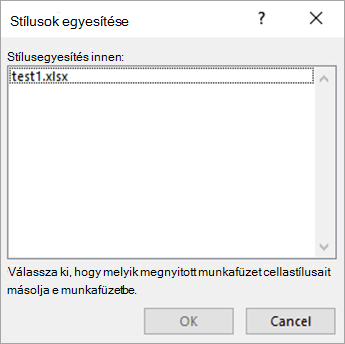
Az Egyesítési stílusok párbeszédpanel Stílusegyesítés alapja mezőjében kattintson a másolni kívánt stílusokat tartalmazó munkafüzetre, majd az OK gombra.
Ha mindkét munkafüzet azonos nevű stílusokat tartalmaz, az alábbi lépéseket követve jeleznie kell, hogy egyesíteni kívánja-e őket:
Ha le szeretné cserélni az aktív munkafüzet stílusait a másolt stílusokra, kattintson az Igen gombra.
Ha meg szeretné őrizni az aktív munkafüzet stílusait, kattintson a Nem gombra.
Megjegyzés
Az Excel csak egyszer jeleníti meg ezt az üzenetet, függetlenül attól, hogy hány azonos stílusú névpár van.
Kattintson a Fájl lap Mentés másként parancsára.
A Fájlnév mezőbe írja be a Könyv szót.
A Fájltípus listában jelölje ki az Excel-sablon elemet, vagy ha a munkafüzet olyan makrókat tartalmaz, amelyeket a sablonban elérhetővé szeretne tenni, válassza a Makróbarát Excel-sablon lehetőséget.
Kattintson a Tallózás gombra, majd keresse meg és jelölje ki az XLSTART mappát.
Megjegyzés
Windows 10 rendszerben az XLSTARTmappa általában a C:\Program Files(x86)\Microsoft Office\root\Office 16\XLSTART elérési úton található.
Kattintson a Mentés gombra.
Miután kilép és újraindítja az Excelt, a Book.xltx (vagy Book.xltm) fájlban mentett cellastílusok minden újonnan létrehozott munkafüzetben elérhetők lesznek.
További segítségre van szüksége?
Kérdéseivel mindig felkeresheti az Excel technikai közösség egyik szakértőjét, vagy segítséget kérhet a közösségekben.