
Az Excel asztali verziójában is csoportosíthatja, másolhatja, átméretezheti és formázhatja a vezérlőket a munkalapokon.
Megjegyzés
Űrlapvezérlők és ActiveX-vezérlők nem kombinálhatók rajzeszközök vagy SmartArt-eszközök objektumaival (például alakzatok és SmartArt-ábrák) ugyanabban a csoportkijelölésben.
Ügyeljen arra, hogy a menüszalagon látható legyen a Fejlesztőeszközök fül. További információ: A Fejlesztőeszközök lap megjelenítése. Ezután győződjön meg arról, hogy a tervező mód engedélyezve van. Ehhez kattintson a Fejlesztői>tervezői módra (a Vezérlők csoportban).
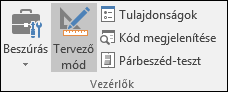
Ha végzett a vezérlőkkel, kapcsolja ki a Tervező módot.
Csoporton kívüli vezérlő kijelölése
Kattintson a vezérlőelem kijelölési szegélyére.

Csoportban nem szereplő több vezérlő kijelölése
A Kijelöléspanel használatával egyszerűbben jelölhet ki egy vagy több objektumot, valamint megjelenítheti, elrejtheti és módosíthatja az objektumok sorrendjét.
Kattintson a Kezdőlap lap Szerkesztés csoportjában a Keresés és kijelölés gombra.
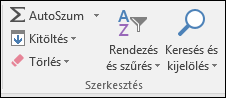
Tegye a következők valamelyikét:
- A rejtett, egymást átfedő vagy szöveg mögötti objektumok kijelöléséhez kattintson az Objektumok kijelölése parancsra, majd rajzolja körül egy téglalappal az objektumokat.
- Ha objektumok kijelölésére, többszörös kijelölésére, megjelenítésére, elrejtésére vagy sorrendjének módosítására használható munkaablakot szeretne megnyitni, kattintson a Kijelöléspanelre, majd a kívánt lehetőségekre.
Tipp:
Ha egérrel szeretné kijelölni a vezérlőket, tartsa lenyomva a CTRL billentyűt, amíg ki nem jelöli a vezérlőket.
Csoport egyetlen vezérlőelemének kijelölése
Először kattintson a csoport kijelölési szegélyére.
A csoportkijelölési szegély méretezőpontok sorozataként jelenik meg:
Ezután kattintson a kijelölni kívánt vezérlőre a csoporton belül.
Több vezérlő kijelölése egy csoportban
Először kattintson a csoport kijelölési szegélyére.
A csoportkijelölési szegély méretezőpontok sorozataként jelenik meg:
Ezután tartsa lenyomva a CTRL billentyűt, amíg ki nem jelöli a vezérlőket.
Vezérlőket tartalmazó csoport kijelölése
Ha a csoport kijelölési szegélyére kattint, a csoport kijelölési szegélye méretezőpontok sorozataként jelenik meg:
Rejtett vagy halmozott vezérlőelemek kijelölése
A rejtett vagy más vezérlők alatt lévő vezérlők kijelöléséhez tegye a következőket:
- Jelölje ki a felső rétegen lévő vezérlőt.
- A TAB billentyű lenyomásával léphet előre, a SHIFT+TAB billentyűkombinációval pedig visszafelé lépkedhet a vezérlők között.
A rajzrétegen található vezérlők és objektumok kijelölése
Kattintson a Kezdőlap lap Szerkesztés csoportjában a Keresés & a Kijelölés gombra, majd tegye a következők valamelyikét:
- Kattintson az Objektumok kijelölése elemre, majd az egérmutatóval rajzoljon egy téglalapot a kijelölni kívánt objektumok köré.
- Kattintson a Kijelöléspanelre, majd a munkaablakban jelöljön ki egy vagy több objektumot.
Egy vagy több vezérlőelem kijelölésének megszüntetése
Az alábbi lehetőségek közül választhat:
- Egy vagy több vezérlő kijelölésének megszüntetéséhez kattintson egy tetszőleges pontra a vezérlőn, a kijelölt vezérlőcsoporton vagy a csoport szegélyén kívül.
- Ha egy kiválasztott vezérlőcsoporton belül egyesével szeretné megszüntetni a vezérlők kijelölését, tartsa lenyomva a CTRL billentyűt, és kattintson a vezérlőre.
További segítségre van szüksége?
Kérdéseivel mindig felkeresheti az Excel technikai közösség egyik szakértőjét, vagy segítséget kérhet a közösségekben.