

Ha gyakran nyomtatja ki egy munkalap bizonyos részeit, meghatározhat nyomtatási területet, amely csak a kiválasztott részeket tartalmazza. A nyomtatási terület egy vagy több olyan cellatartomány, amelyet nyomtatásra jelöl ki, ha nem szeretné a teljes munkalapot kinyomtatni. Ha a munkalapot nyomtatási terület meghatározása után nyomtatja, csak a nyomtatási terület lesz kinyomtatva. Szükség szerint cellákat hozzáadva bővítheti a nyomtatási területet, és kiürítheti a nyomtatási területet a teljes munkalap nyomtatásához.
Egy munkalap több nyomtatási területtel is rendelkezhet. Minden nyomtatási terület külön oldalon lesz kinyomtatva.
Megjegyzés
A témakörben szereplő képernyőképek az Excel 2013 programban készültek. Ha az Excel egy másik verzióját használja, előfordulhat, hogy kicsit mást lát a programban, de a funkciók – ha a leírás nem jelzi másképp – megegyeznek.
Kapcsolódó műveletek
- Egy vagy több nyomtatási terület beállítása
- Meglévő nyomtatási terület bővítése
- Nyomtatási terület törlése
Egy vagy több nyomtatási terület beállítása
Jelölje ki a munkalapon azokat a cellákat , amelyeket nyomtatási területként szeretne meghatározni.
Tipp:
Több nyomtatási terület kijelöléséhez tartsa lenyomva a Ctrl billentyűt, miközben egyesével a nyomtatandó területekre kattint. Az egyes nyomtatási területek nyomtatáskor külön oldalra kerülnek.
A Lapelrendezés lap Oldalbeállítás csoportjában kattintson a Nyomtatási terület, majd a Nyomtatási terület beállítása parancsra.
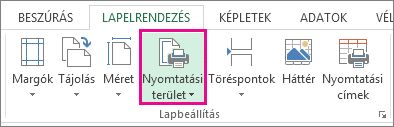
Megjegyzés
A beállított nyomtatási területet a munkafüzet mentésekor menti a program.
Ha megtekintené a teljes nyomtatási területet ellenőrzés céljából, kattintson a Munkafüzetnézetek csoportOldaltörések megtekintése> elemére. A munkafüzet mentésekor a nyomtatási területet is menti.
Meglévő nyomtatási terület bővítése
A nyomtatási terület bővíthető a környező cellákkal. Ha nem szomszédos cellákkal bővíti a nyomtatási területet, akkor az Excel új nyomtatási területet hoz létre számukra.
Jelölje ki a munkalapon azokat a cellákat, amelyeket hozzá szeretne adni a nyomtatási területhez.
Megjegyzés
Amennyiben a cellák, amelyeket a nyomtatási területhez hozzá szeretne adni, nem szomszédosak a létező nyomtatási területtel, új nyomtatási terület jön létre. A munkalap minden nyomtatási területe külön oldalra kerül. Kizárólag szomszédos cellákat lehet hozzáadni létező nyomtatási területhez.
Kattintson a Lapelrendezés lap Lapbeállítás csoportjában a Nyomtatási terület gombra, majd a Nyomtatási terület bővítése parancsra.
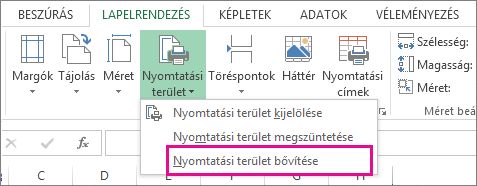
A munkafüzet mentésekor a nyomtatási területet is menti.
Nyomtatási terület törlése
Megjegyzés
Ha a munkalap több nyomtatási területet tartalmaz, egy nyomtatási terület törlése a munkalap összes nyomtatási területét eltávolítja.
Kattintson annak a munkalapnak egy tetszőleges pontjára, amelyről törölni szeretné a nyomtatási területet.
A Lapelrendezés lap Oldalbeállítás csoportjában kattintson a Nyomtatási terület törlése gombra.
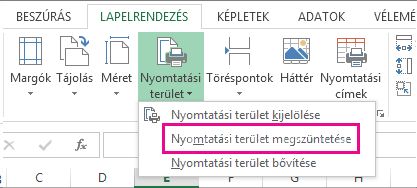
További segítségre van szüksége?
Kérdéseivel mindig felkeresheti az Excel technikai közösség egyik szakértőjét, vagy segítséget kérhet a közösségekben.