

Tipp:
Bár a Webes Excel nem támogatja az oldalmargók beállítását, a Lap elrendezése lapon van néhány oldalbeállítási lehetőség.
A margók módosításával, egyéni margók megadásával és a munkalap középre igazításával tetszetősebb elrendezést érhet el a nyomtatott lapon. Webes Excel
Az oldalmargók az adatok és a nyomtatott oldal szélei közötti üres területek. A felső és alsó lapmargók például élőfejekhez, élőlábakhoz és oldalszámokhoz használhatók.
Az oldalmargók beállításához kövesse az alábbi lépéseket:
Jelölje ki a nyomtatni kívánt munkalapokat.
Munkalapok kijelölése- Egyetlen lap kijelölése:
Kattintson a nyomtatni kívánt munkalap fülére.

Ha a kívánt lapfül nem látható, megjelenítéséhez kattintson a lapfülgörgető nyilak valamelyikére, majd a fülre.

- Két vagy több szomszédos lap kijelölése:
Kattintson az első munkalap fülére. Ezután a Shift billentyűt lenyomva tartva kattintson az utolsó kijelölendő lap fülére. - Két vagy több nem szomszédos lap kijelölése
Kattintson az első munkalap fülére. Ezután a Ctrl billentyűt nyomva tartva kattintson a többi kijelölendő lap fülére. - A munkafüzet összes lapjának kijelölése:
Kattintson a jobb gombbal egy munkalapfülre, és válassza a helyi menü Az összes lap kijelölése parancsát.
Tipp:
Ha több munkalap van kijelölve, a munkalap tetején lévő címsoron megjelenik a [Csoport] felirat. Ha meg szeretné szüntetni egy munkafüzet több munkalapjának kijelölését, kattintson egy nem kijelölt lapra. Ha nem látható nem kijelölt munkalap, kattintson a jobb gombbal egy kijelölt munkalap fülére, majd kattintson a Csoport szétbontása parancsra.
- Egyetlen lap kijelölése:
Kattintson a Lapelrendezés lap Lapbeállítás csoportjának Margók pontjára.
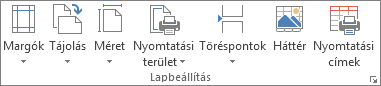
Hajtsa végre a megfelelő műveletet:
Az előre definiált margók alkalmazásához kattintson a Normál, Széles vagy Keskeny lehetőségre.
Tipp:
Ha korábban egyéni margóbeállítást alkalmazott, akkor az a beállítás elérhető az Utolsó egyéni beállítás beállításként.
Egyéni oldalmargók megadásához kattintson az Egyéni margók parancsra, majd írja be a kívánt margóméreteket a Fent, Lent, Balra és Jobbra mezőbe.
Az élőfej és élőláb margóinak beállításához kattintson az Egyéni margók pontra, majd adja meg az új margóméreteket az Élőfej és az Élőláb mezőben. Az élőfej vagy élőláb margóinak beállításakor az élőfej és a papír felső széle, valamint az élőláb és a papír alsó széle közötti távolságot módosítja.
Megjegyzés
Az élőfej és az élőláb margóbeállításainak kisebbnek kell lenniük, mint a felső és az alsó margó értéke, valamint legalább akkorának, mint a nyomtató minimális margói.
Az oldal vízszintes és függőleges középre igazításához kattintson az Egyéni margók pontra, majd az Igazítás az oldal közepére csoportban jelölje be a Vízszintesen és a Függőlegesen jelölőnégyzetet.
Tipp:
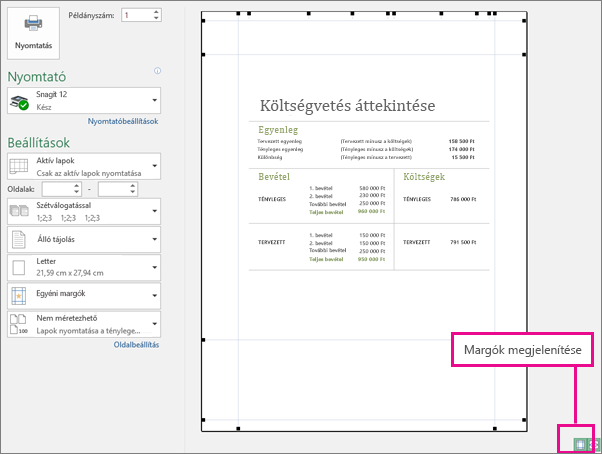
Az új margók megtekintéséhez kattintson a Fájl>nyomtatása gombra. Ha a nyomtatási képen igazítani szeretne a margókon, jelölje be a Margók megjelenítése jelölőnégyzetet a nyomtatási kép jobb alsó sarkában, majd húzza a fekete margójelölőket az oldal oldalsó, illetve felső és alsó margóinál.
Megjegyzés
A program a munkafüzet mentésekor az adott munkalappal együtt a hozzájuk meghatározott oldalmargókat is tárolja. Az új munkafüzeteknél alkalmazott alapértelmezett oldalmargók nem módosíthatók.
További segítségre van szüksége?
Kérdéseivel mindig felkeresheti az Excel technikai közösség egyik szakértőjét, vagy segítséget kérhet a közösségekben.