
A SharePointból vagy a OneDrive Vállalati verzió alkalmazásból oszt meg tartalmat? Látogasson el ide.
A OneDrive-on tárolt Excel-munkafüzetet beágyazhatja a blogjába. Az olvasók rendezhetik, szűrhetik és kiszámíthatják az adatokat, közvetlenül a bejegyzésben. Ha módosítja a munkafüzetet a OneDrive-ban, az olvasók automatikusan a legújabbakat fogják látni a beágyazott nézetben.
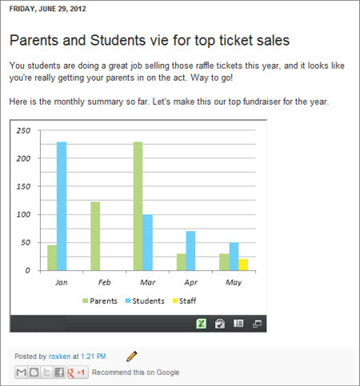
Először mentse a munkafüzetet a OneDrive-ba. Ezután másolja a vágólapra a beágyazási kódot:
Nyissa meg a OneDrive webhelyet, és keresse meg a munkafüzetet.
Kattintson a jobb gombbal a munkafüzetre, és válassza a Beágyazás parancsot.
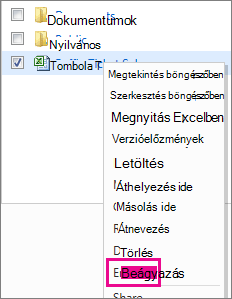
A megnyíló jobb oldali ablaktáblában válassza a Generálás lehetőséget, majd másolja át az iframe forrást.
Most kezdje el megírni a bejegyzést a blogszerkesztőben. Ha be szeretné ágyazni a munkafüzetet, váltson HTML-szerkesztésre, és nyomja le a Ctrl+V billentyűkombinációt a beágyazási kód beillesztéséhez.
Tipp:
- Előfordulhat, hogy a blogszerkesztő tud valamit a HTML-szerkesztésre való áttéréshez. A szövegszerkesztő általában a hosszabb úton közelíthető meg. A TypePadben például nyissa meg a Blogok elemet, kattintson a blog nevére, majd a Compose elemre. A WordPressben lépjen a blog irányítópultjára, és kattintson a Bejegyzések>Új hozzáadása lehetőségre. A WordPressben sem kell aggódnia, hogy a beágyazási kód egy iframe. A WordPress általában nem engedélyezi az iFrame-ek használatát a bejegyzésekben, de kivételt tesz a Webes Office-t üzemeltető iFrame-ekkel kapcsolatban.
- A forrás beillesztése után szerkesztheti a méreteket, a keretkeretet és a görgethető metaadatokat.