

A rácsvonalak a munkalapok celláit szegélyező halvány vonalak.
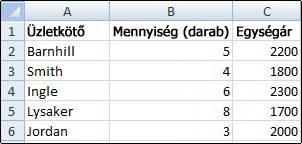
Rácsvonalak
A rácsvonalak kezelésekor a következőket tartsa szem előtt:
Alapértelmezés szerint a rácsvonalak az Excel által társított színben jelennek meg a munkalapokon. Ha szeretné, megváltoztathatja egy adott munkalap rácsvonalainak színét a Fájlbeállítások>>speciális>megjelenítési beállítások menü Rácsvonalak>színe elemét választva.
Az Excel felhasználói gyakran keverik a szegélyeket a rácsvonalakkal. A rácsvonalak nem szabhatók testre úgy, mint a szegélyek. Ha módosítani szeretné egy szegély vonalainak szélességét vagy más jellemzőit, olvassa el a Cellaszegélyek alkalmazása és eltávolítása munkalapokon című témakört.
Ha a munkalap bizonyos celláit színnel tölti ki, akkor nem tudja megjeleníteni, sem kinyomtatni az adott cellák rácsvonalait. A cellák rácsvonalainak megtekintéséhez vagy kinyomtatásához távolítsa el a kitöltőszínt a cellák kijelölésével, majd válassza a Kezdőlap>Betűtípus csoportját, majd kattintson a Kitöltőszín
 melletti nyílra, és a kitöltőszín eltávolításához válassza a Nincs kitöltés lehetőséget.
Megjegyzés
A kitöltést teljesen el kell távolítania. Ha csak fehérre állítja a kitöltőszínt, a rácsvonalak rejtve maradnak. Ha meg szeretné tartani a kitöltőszínt, de ugyanakkor vonalakkal szeretné elválasztani egymástól a cellákat, rácsvonalak helyett használjon szegélyeket. További információt a Cellaszegélyek alkalmazása és eltávolítása munkalapokon című témakörben talál.
A rácsvonalak mindig csak az egész munkalapon vagy munkafüzeten állíthatók be, külön cellákon vagy tartományokon nem. Ha csak meghatározott cellák vagy tartományok körül szeretne vonalakat megjeleníteni, akkor a rácsvonalak mellett vagy helyett szegélyeket kell alkalmaznia. További információt a Cellaszegélyek alkalmazása és eltávolítása munkalapokon című témakörben talál.
Munkalap rácsvonalainak elrejtése
Ha a munkafüzet kialakítása megkívánja, akkor a következőképpen rejtheti el a rácsvonalakat:
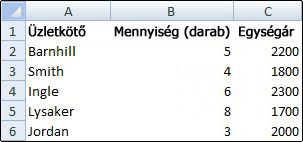
Jelöljön ki egy vagy több munkalapot.
Tipp:
Ha több munkalap van kijelölve, a munkalap tetején lévő címsoron megjelenik a Csoportosítás elem. Ha meg szeretné szüntetni egy munkafüzet több munkalapjának kijelölését, kattintson egy nem kijelölt lapra. Ha nem látható nem kijelölt munkalap, kattintson a jobb gombbal egy kijelölt munkalap fülére, majd kattintson a Csoport szétbontása parancsra.
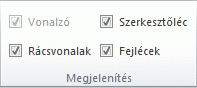
A Nézet lap Megjelenítés csoportjában törölje a jelet a Rácsvonalak jelölőnégyzetből.
Munkalap rácsvonalainak megjelenítése
Ha munkalapján rejtve vannak a rácsvonalak, akkor a következő lépésekkel jelenítheti meg őket újra.
Jelöljön ki egy vagy több munkalapot.
Tipp:
Ha több munkalap van kijelölve, a munkalap tetején lévő címsoron megjelenik a Csoportosítás elem. Ha meg szeretné szüntetni egy munkafüzet több munkalapjának kijelölését, kattintson egy nem kijelölt lapra. Ha nem látható nem kijelölt munkalap, kattintson a jobb gombbal egy kijelölt munkalap fülére, majd kattintson a Csoport szétbontása parancsra.
A Nézet lap Megjelenítés csoportjában jelölje be a Rácsvonalak jelölőnégyzetet.
Megjegyzés
A rácsvonalak alapértelmezés szerint nem jelennek meg nyomtatásban. Ha azt szeretné, hogy a rácsvonalak a nyomtatott oldalakon is megjelenjenek, válassza a Lapelrendezés>lap beállításai>Rácsvonalak lehetőséget, majd jelölje be a Nyomtatás jelölőnégyzetet.
Lásd még
Rácsvonalak megjelenítése és elrejtése a Word, a PowerPoint és az Excel alkalmazásban