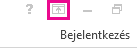
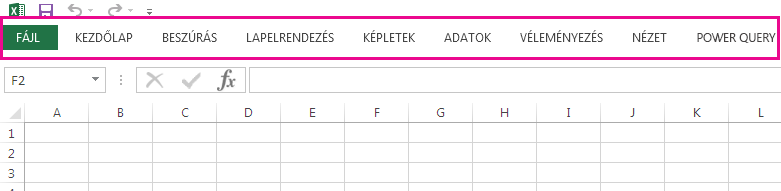
A menüszalag megjelenítése tetszés szerint többféleképpen is megjelenik, de egy véletlen kattintással véletlenül el is tüntetheti azt.
- A menüszalag gyors megjelenítéséhez kattintson bármelyik fülre, például a Kezdőlap vagy a Beszúrás fülre.
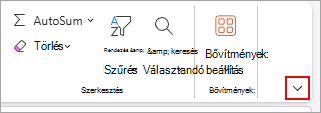
- Ha folyamatosan szeretné megjeleníteni a menüszalagot, kattintson a menüszalag jobb alsó sarkában lévő nyílra.
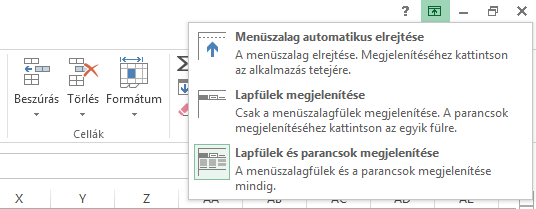
Ha még pontosabban szabályozni szeretné a menüszalagot, módosíthatja a nézetet, és teljes méretűvé teheti a menüszalagot az Excel-dokumentum felső részén található Menüszalag megjelenítési beállításai menüben.
A Menüszalag megjelenítési beállításai gomb használata
Kattintson a menüszalag jobb alsó sarkában található Menüszalag megjelenítési beállítások gombra.
A megnyíló menüben válassza a Mindig látható menüszalag lehetőséget az összes lap és teljes parancs megjelenítéséhez.
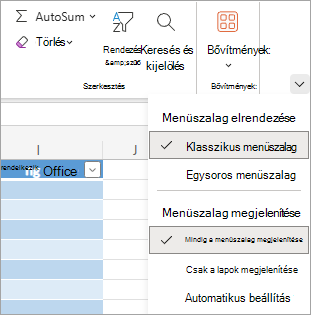
Ez az alapértelmezett nézet. Ez a beállítás ugyan gyors elérést biztosít az összes parancshoz, de korlátozhatja is a munkafüzet számára rendelkezésre álló méretet.
Megjegyzés
A Ctrl+F1 billentyűkombinációt lenyomva megjelenítheti vagy elrejtheti a menüszalagon lévő parancsokat.
Válassza az Egysoros menüszalag vagy a Csak a fülek megjelenítése lehetőséget a menüszalag füleinek parancsok nélküli megjelenítéséhez. Az Egysoros menüszalag parancsainak eléréséhez válassza bármelyik fület.

Próbálja ki a Csak lapok megjelenítése és az Automatikus beállítás különböző kombinációit a lapok és parancsok kívánt megjelenítési beállításainak megkereséséhez. Ez a beállítás teszi lehetővé a legnagyobb munkafüzetméretet.
Tipp:
A menüszalagot testre szabhatja saját lapfülekkel és parancsokkal, hogy gyorsan elérhesse a leggyakrabban használt eszköztárfunkciókat.