
Egyes egy vagy több tizedesjegyet tartalmazó számok kerekítve jelenhetnek meg a munkalapon. Ha ez nem kerekítési függvény alkalmazásának eredménye, akkor előfordulhat, hogy az oszlop nem elég széles a teljes számhoz. Ez akkor is előfordulhat, ha a formátum úgy van beállítva, hogy a tényleges számnál kevesebb tizedesjegyet jelenítsen.
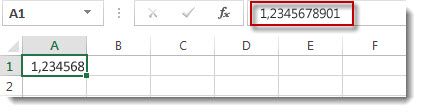
Ha például egy Általános formázású cellába ír be számot (ez az alapértelmezett beállítás egy új munkalap összes cellája esetében), akkor az Excel automatikusan kevesebb tizedesjegyet jelenít meg, hogy a szám egy üres cella szélességébe essen. Az A1 alábbi cellában lévő szám kerekítve jelenik meg, de a teljes szám továbbra is látható a munkalap tetején lévő szerkesztőlécen, és továbbra is felhasználható a számításokhoz.
A cellán belüli számok kerekítésének leállításához kattintson a Kezdőlap lap Tizedeshelyek növelése mindaddig, amíg el nem éri a megjeleníteni kívánt számú tizedesjegyet.
A tizedeshelyek számának növelésével a formátum Általános helyett Szám típusra vált, az oszlopszélesség pedig automatikusan módosul.
Megjegyzés
Ha az oszlopszélesség nem módosul, és megjelenik ######## a cellában, az oszlopfejléc jobb szegélyére duplán kattintva módosítsa az oszlopszélességet és a sormagasságot .
Tizedeshelyek növelése egyszerre több számnál
Ha sok kerekített számot használ, vagy ha egyáltalán nem szeretné, hogy a számok kerekítve jelenjenek meg, növelheti egy számformátum tizedesjegyeit, majd alkalmazhatja a számokat a munkalapon lévő számokra.
A Kezdőlap lapon kattintson a Szám melletti
 .
.
A Kategória listában válassza ki a használni kívánt számformátumot, és ügyeljen arra, hogy tizedeshelyek legyenek benne (például Szám, Pénznem, Könyvelés,Százalék vagy Tudományos).
Írja be a Tizedesjegyek mezőbe a megjeleníteni kívánt tizedesjegyek számát, és kattintson az OK gombra.
További segítségre van szüksége?
Kérdéseivel mindig felkeresheti az Excel technikai közösség egyik szakértőjét, vagy segítséget kérhet a közösségekben.