
Gyorsan megtalálhatja a különbséget két időpont között, szabályozhatja az eredmény formátumát, és kiterjesztheti a számítást egy időpontlistára. Gyorsan kivonhat például egy időpontot egy másikból, vagy kiszámíthatja egy értekezlet napirendi pontjainak időtartamát.
A megadott mintaadatok és a következő eljárások segítségével megtudhatja, hogy miként számíthatja ki egy értekezlet napirendjének idejét.
A mintaadatok másolása
Az idő kivonása függvény jobb megértéséhez másolja az alábbi mintaadatokat egy üres munkalap A1 cellájába.
Nyisson meg egy üres munkafüzetet vagy munkalapot.
Jelölje ki az alábbi mintaadatokat a fejlécekkel együtt.
Napirend Kezdés időpontja Befejezés időpontja Időtartam Bevezetés 8:45 de. 10:35 Ötletgyűjtés 10:35 15:30 Összegzés 15:30 16:35 Összefoglalás 16:35 17:00 Nyomja le
 + C .
+ C .A munkalapon jelölje ki az üres A1 cellát, majd nyomja le
+ V billentyűkombinációt.Megjegyzés
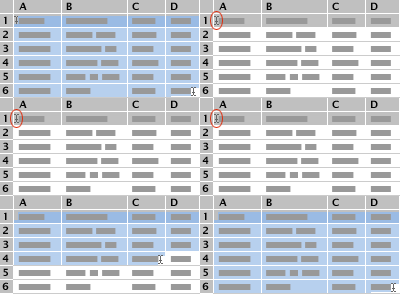
Ne jelölje ki a sor- vagy oszlopfejléceket az üres lapon (1, 2, 3... A, B, C...) a mintaadatok beillesztésekor.
Mintaadatok beillesztése üres lapra
Két időpont közé eső órák és percek számának kiszámítása
Jelölje ki a D2 cellát, amely az első üres cella az Időtartam oszlopban, ha a mintaadatokkal együtt az oszlopfejléceket is a munkalapra másolta.
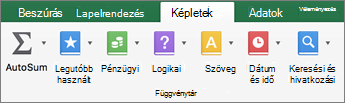
A Képletek lapon kattintson a Szöveg>SZÖVEG elemre.
Az =SZÖVEG() képlet megjelenik a cellában.A szerkesztőlécen helyezze a kurzort a ()-be, kattintson az értékre, és írja be a C2-B2 értéket.
Kattintson a () belsejében a format_text gombra, majd írja be az "ó:pp" karaktert idézőjelekkel együtt, hogy az eredményt órára és percre formázza.
Nyomja le a RETURN billentyűt.
Az eredmény 1:50 (1 óra, 50 perc).Jelölje ki a D2 cellát.
Ha a képletet a többi sorba szeretné másolni, húzza a
 .
.
Az Excel automatikusan beállítja a cellahivatkozásokat, hogy mindegyik sorban a megfelelő értékek szerepeljenek.Tipp:
- A képlettel kapcsolatban további tudnivalókat a SZÖVEG függvény című témakörben talál.
- Ha a SZÖVEG függvénnyel alkalmazott formátumot és számformátumot is használja, a SZÖVEG függvény előnyt élvez.
További képletpéldák
A példák kipróbálásához másolja az alábbi táblázatot a munkalap mintaadatokat tartalmazó bármelyik üres területére, majd kattintson a képletcellákra, hogy megnézhesse, hogyan épül fel a képlet a Képletszerkesztőben. Vegye figyelembe, hogy a böngészőjétől függően előfordulhat, hogy el kell távolítania néhány szóközt a beillesztett képletekből az eredmény kiszámításához.
| Képlet | Leírás (eredmény) |
|---|---|
| =SZÖVEG(C3-B3;"ó") | Két időpont közötti órák száma a "t" cellával (4) |
| =SZÖVEG(C3-B3;"ó:pp") | Két időpont közötti órák és percek száma az "ó:pp" formátumú cellával (4:55) |
| =SZÖVEG(C3-B3;"ó:pp:mm") | Két időpont közötti órák, percek és másodpercek száma "óó:pp:mm" (4:55:00) cellával |
| =INT((C3-B3)*24) | Két időpont közötti órák száma összesen (4) |
| =(C3-B3)*1440 | Két időpont közötti összes perc (295) |
| =(C3-B3)*86400 | Két időpont közötti másodpercek száma összesen (17700) |
| =ÓRA(C3-B3) | Két időpont közötti órák száma, ha a különbség nem több 24-nél (4) |
| =PERC(C3-B3) | Két időpont közötti percek száma, ha a különbség nem több 60-nál (55) |
| =MÁSODPERC(C3-B3) | Két időpont közötti másodpercek száma, ha a különbség nem több 60-nál (0) |