

Tegyük fel, hogy egynél több feltétel alapján kell összegeznie értékeket, például egy adott régió termékeladásait. Ez jó példa a SZUMHATÖBB függvény képletekben való használatára.
Tekintse meg ezt a példát, amelyben két feltétel van: A oszlopban a déli régió húseladásainak összegét szeretnénk megkapni (a C oszlopból).
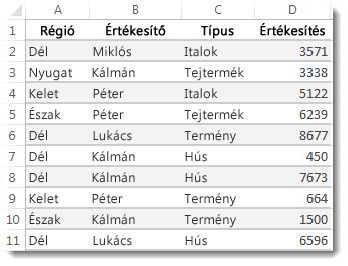
Az alábbi képlettel megvalósíthatja ezt:
=SZUMHATÖBB(D2:D11;A2:A11;"Dél";C2:C11;"Hús")
Az eredmény a 14 719 érték lesz.
Nézzük meg közelebbről a képlet egyes részeit.
Az =SZUMHATÖBB aritmetikai képlet. A függvény számokat számít ki, amelyek ebben az esetben a D oszlopban találhatók. Az első lépés a számok helyének megadása:
=SZUMHATÖBB(D2:D11;
Más szóval azt szeretné, ha a képlet az ebben az oszlopban szereplő számokat összegezné, de csak ha megfelelnek a feltételeknek. Ez a cellatartomány a képlet első argumentuma – az első olyan adat, amelyet a függvénynek bemenetként kell használnia.
Ezután a két feltételnek megfelelő adatokat szeretné megkeresni, ezért beírja az első feltételt az adatok helyének (A2:A11) és a feltétel ("Dél") megadásával. Figyelje meg, hogy az argumentumokat pontosvessző választja el egymástól:
=SZUMHATÖBB(D2:D11;A2:A11;"Dél",
A "dél" körüli idézőjelek ezt a szöveges adatot jelölik.
Végül beírja a második feltételt megadó argumentumot – azt a cellatartományt (C2:C11), amelyben a „Hús” szó található, illetve magát a szót (idézőjelben), hogy az Excel meg tudja keresni. A képlet lezárásaként írjon be egy záró zárójelet ), majd nyomja le az Enter billentyűt. Az eredmény ismét 14 719.
=SZUMHATÖBB(D2:D11;A2:A11;"Dél";C2:C11;"Hús")
Ha nem jutnak eszébe az argumentumok, miközben beírja a SZUMHATÖBB függvényt az Excelben, a segítség már kéznél van. Miután beírta az =SZUMHATÖBB( karakterláncot, megjelenik a képlet alatt az automatikus képletkiegészítési eszköz, amely a helyes sorrendben tartalmazza az argumentumok felsorolását.
Ha az automatikus képletkiegészítési eszközt és az argumentumok listáját nézzük, akkor a példánkban az összegtartomány a D2:D11, az összegzendő számoszlop; a kritériumtartomány1 az A2:A11, az az oszlop, amely a kritérium1 feltételt, a „Dél” szót tartalmazza.

Ahogy folytatja a képletet, a további argumentumok is megjelennek a képlet automatikus kiegészítése eszközben (itt ez nem látható); a kritériumtartomány2 a C2:C11, az az oszlop, amelyben a kritérium2, a „Hús” szó található.
Ha a SZUMHATÖBB függvényt választja a képlet automatikus kiegészítése eszközben, megnyílik egy cikk, amely további segítséget nyújt.
Tegyen egy próbát!
Ha ki szeretne próbálni a SZUMHATÖBB függvénnyel, tekintse meg az alábbi mintaadatokat és egy, a függvényt használó képletet.
Közvetlenül itt, ebben a Webes Excel-munkafüzetben mintaadatokat és képleteket használhat. Módosíthatja az értékeket és a képleteket, felveheti saját értékeit és képleteit, és láthatja, hogy miként változnak az eredmények valós időben.
Másolja a lenti táblázat összes celláját a vágólapra, és illessze be egy új Excel-munkalapra az A1 cellába. A képletek jobban láthatók lesznek, ha megfelelő szélességűre igazítja az oszlopokat.
| Körzet | Értékesítő | Típus: | Értékesítések |
|---|---|---|---|
| Dél | Miklós | Italok | 3571 |
| Nyugat | Kálmán | Tejtermék | 3338 |
| Kelet | Péter | Italok | 5122 |
| Észak | Péter | Tejtermék | 6239 |
| Dél | Lukács | Termény | 8677 |
| Dél | Kálmán | Hús | 450 |
| Dél | Kálmán | Hús | 7673 |
| Kelet | Péter | Termény | 664 |
| Észak | Kálmán | Termény | 1500 |
| Dél | Lukács | Hús | 6596 |
| Képlet | Leírás: | Eredmény | |
| =SZUMHATÖBB(D2:D11;A2:A11;"Dél";C2:C11;"Hús") | A húseladások összegzése C oszlop délen Régió az A oszlopban |
14719 |
Megjegyzés
- További példákat szeretne? Megtalálja őket a SZUMHATÖBB függvényt ismertető cikkben.
- Ha csak egy tartományt szeretne összesíteni egy másik tartományban található érték alapján, használja a SZUMHA függvényt.