Kibocsátási megjegyzések
Féléves nagyvállalati csatorna
Féléves nagyvállalati csatorna (előzetes verzió)
A szöveges karakterláncok felosztása oszlop- és sorelválasztók használatával.
A SZÖVEGFELOSZTÁS függvény ugyanúgy működik, mint a Szövegből oszlopok varázsló, de képlet formájában. Lehetővé teszi az oszlopok közötti vagy sorok szerinti felosztást. Ez a TEXTJOIN függvény inverze.
Szintaxis
=SZÖVEGFELOSZTÁS(szöveg, oszlop_határoló, [sor_határoló], [üres_kihagyása], [egyezés_mód], [kitöltés_ezzel])
A SZÖVEGFELOSZTÁS függvény szintaxisa az alábbi argumentumokat tartalmazza:
- szöveg A felosztani kívánt szöveg. Kötelező megadni.
- col_delimiter Az a szöveg, amely azt a pontot jelöli, ahol a szöveget oszlopok között kell szétbontani.
- row_delimiter Az a szöveg, amely azt a pontot jelöli, ahol a szöveget sorokba kell bontani. Nem kötelező.
- ignore_empty Az egymást követő határolójelek figyelmen kívül hagyásához adja meg az IGAZ értéket. Az alapértelmezett érték HAMIS, amely üres cellát hoz létre. Nem kötelező.
- match_mode A kis- és nagybetűket meg nem különböztető egyezés végrehajtásához adja meg az 1 értéket. Az alapértelmezett érték 0, amely megkülönbözteti a kis- és nagybetűket. Nem kötelező.
- pad_with Az eredmény kitöltésére használt érték. Az alapértelmezett érték a #N/A.
Megjegyzések
Ha több elválasztó van, akkor tömbállandót kell használni. Ha például a vesszők és a pontok mentén is osztani szeretne egy szöveget, használja a következőt: =SZÖVEGFELOSZTÁS(A1,{",","."}).
Példák
Másolja ki a példaadatokat a vágólapra, és illessze be egy új Excel-munkalap A1 cellájába. Szükség esetén módosíthatja az oszlopok szélességét, hogy az összes adat látható legyen.
1. példa
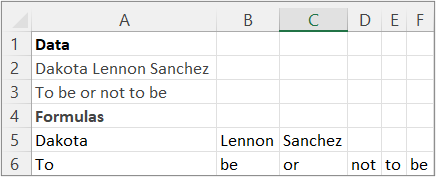
Egy név és egy mondat felosztása egyszerű elválasztó használatával.
| Adatok |
|---|
| Dakota Lennon Sanchez |
| Lenni vagy nem lenni |
| Képletek |
| =SZÖVEGFELOSZTÁS(A2, " ") |
| =SZÖVEGFELOSZTÁS(A3, " ") |
A következő ábra az eredményeket mutatja be.
2. példa
Ossza fel az A2 tömbállandóit egy 2X3-tömbre.
| Adatok |
|---|
| 1,2,3;4,5,6 |
| Képletek |
| =SZÖVEGFELOSZTÁS(A2,",",";") |
A következő ábra az eredményeket mutatja be.

3. példa
| Adatok |
|---|
| Tedd. Vagy ne tedd. De ne próbáld. -Névtelen |
| Képletek |
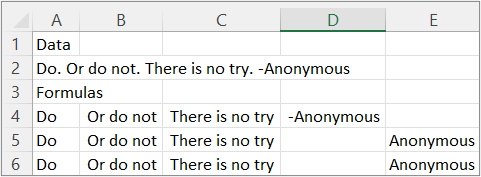
| =SZÖVEGFELOSZTÁS(A2,".") |
| =SZÖVEGFELOSZTÁS(A2,{".","-"}) |
| =SZÖVEGFELOSZTÁS(A2,{".","-"},,HAMIS) |
A következő ábra az eredményeket mutatja be.
4. példa
| Adatok |
|---|
| Tedd. Vagy ne tedd. De ne próbáld. -Névtelen |
| Képletek |
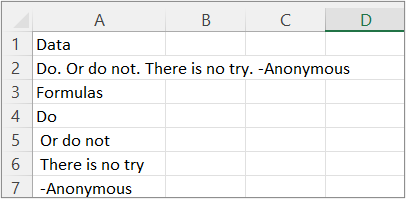
| =SZÖVEGFELOSZTÁS(A2,,".") |
A következő ábra az eredményeket mutatja be.
5. példa
| Adatok |
|---|
| Tedd. Vagy ne tedd. De ne próbáld. -Névtelen |
| Képletek |
| =SZÖVEGFELOSZTÁS(A2,,{".","-"}) |
A következő ábra az eredményeket mutatja be.

6. példa
| Adatok |
|---|
| Tedd. Vagy ne tedd. De ne próbáld. -Névtelen |
| Képletek |
| =SZÖVEGFELOSZTÁS(A2,,{".","-"},IGAZ) |
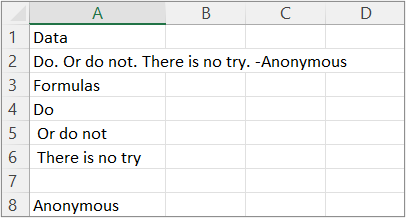
A következő ábra az eredményeket mutatja be.
7. példa
Tipp A #NA hiba eltávolításához használja a HAHIÁNYZIK függvényt. Vagy adja hozzá a kitöltés_ezzel argumentumot.
| Adatok |
|---|
| Tedd. Vagy ne tedd. De ne próbáld. -Névtelen |
| Képletek |
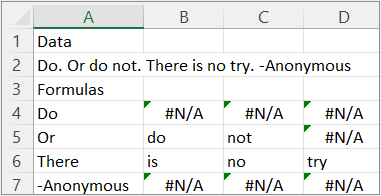
| =SZÖVEGFELOSZTÁS(A2," ",".",IGAZ) |
A következő ábra az eredményeket mutatja be.