
Tömbképlet beírásakor általában egy cellatartományt használ a munkalapon, de nem kell így tennie. Tömbállandókat is használhat, amelyek a szerkesztőlécen kapcsos zárójelek között írhatók be: {}. Ezután elnevezheti az állandót , hogy később könnyebben lehessen újra használni.
Állandókat használhat a tömbképletekben és önmagukban is.
A tömbképletbe írjon egy nyitó kapcsos zárójelet, a kívánt értékeket és egy záró kapcsos zárójelet. Íme egy példa:
=SUM(A1:E1*{1,2,3,4,5})
Az állandó a kapcsos zárójeleken belül található ({ }), és igen, ezt valóban kézzel írja be.Adja meg a képlet további részét, és nyomja le a Ctrl+Shift+Enter billentyűkombinációt.
A képlet a következőhöz hasonló{=SUM(A1:E1*{1,2,3,4,5})}: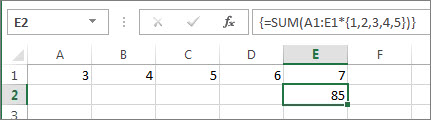
A képlet megszorozza az A1 értéket 1-gyel, a B1 értékét 2-vel és így tovább, így nem kell 1,2,3,4,5-öt írnia a munkalap celláiba.
Értékek oszlopba írása állandóval
Ha értékeket szeretne megadni egyetlen oszlopban (például három cellában a C oszlopban), az alábbiakat kell tennie:
- Jelölje ki a használni kívánt cellákat.
- Írjon be egy egyenlőségjelet és az állandót. Az állandóban lévő értékeket pontosvesszővel válassza el egymástól. Ha szöveget ír be, tegye idézőjelbe. Például:
={"Quarter 1";"Quarter2";"Quarter 3"} - Nyomja le a CTRL+SHIFT+ENTER billentyűkombinációt. Az állandó így néz ki:

Stréber kifejezéssel élve ez az állandó egydimenziós vertikális.
Értékek sorba írása állandóval
Ha egy sorba (például az F1, G1 és H1) értékeket szeretné gyorsan bevinni:
- Jelölje ki a használni kívánt cellákat.
- Adjon meg egy egyenlőségjelet és az állandót, de ezúttal pontosvesszővel válassza el az értékeket. Például: ={1,2,3,4,5}
- Nyomja le a CTRL+SHIFT+ENTER billentyűkombinációt. Az állandó így néz ki:

Stréber kifejezéssel élve ez az állandó egydimenziós vízszintes.
Értékek bevitele több oszlopba és sorba állandóval
- Jelölje ki a kívánt cellákat.
Ügyeljen arra, hogy a kijelölt sorok és oszlopok száma megegyezzen az állandóban lévő értékek számával. Ha például az állandó négy oszlopba és három sorba ír adatokat, annyi oszlopot és sort jelöljön ki. - Írjon be egy egyenlőségjelet és az állandót. Ebben az esetben válassza el az egyes sorok értékeit vesszővel, és használjon pontosvesszőt az egyes sorok végén. Például:
={1\2\3\4;5\6\7\8;9\10\11\12} - Nyomja le a CTRL+SHIFT+ENTER billentyűkombinációt. Az állandó így néz ki:

Stréber kifejezéssel élve ez az állandó kétdimenziós , mert kitölti az oszlopokat és a sorokat. Ha kíváncsi rá, nem hozhat létre háromdimenziós állandót, ami azt jelenti, hogy nem ágyazhat be állandót egy másikba.
Állandó használata képletben
Most, hogy már ismeri a tömbállandókat, íme egy működő példa.
- Egy tetszőleges üres cellába írja be (vagy másolja és illessze be) ezt a képletet, majd nyomja le a Ctrl+Shift+Enter billentyűkombinációt:
=SZUM(A1:E1*){1,2,3,4,5}
Az A3 cellában megjelenik a 85 érték.
Mi történt? Megszorozta az A1 cellában szereplő értéket 1-gyel, a B2 cella értékét 2-vel és így tovább, majd a SZUM függvény összeadta az eredményeket. A képletet a következőképpen is megadhatja: =SZUM(A1*1,B1*2,C1*3,D1*4,E1*5)
Ha szeretné, mindkét értékkészletet megadhatja tömbállandóként:
=SZUM({3,4,5,6,7}*{1,2,3,4,5})
Ennek kipróbálásához másolja a képletet a vágólapra, jelöljön ki egy üres cellát, illessze be a képletet a szerkesztőlécre, majd nyomja le a Ctrl+Shift+Enter billentyűkombinációt. Ugyanaz az eredmény jelenik meg.
Megjegyzés
Ha az állandók nem működnek, a következő problémákra kell figyelnie:
- Ügyeljen arra, hogy az értékeket a megfelelő karakterrel válassza el egymástól. Ha kihagy egy vesszőt vagy egy pontosvesszőt, netán rossz helyre írja be valamelyiket, előfordulhat, hogy helytelenül jelenik meg a tömbállandó, vagy figyelmeztetés jelenhet meg.
- Nem kizárt, hogy a kijelölt cellatartomány nem felel meg az állandóban lévő elemek számának. Ha például kijelöl egy oszlopban hat cellát, hogy azokat egy ötcellás állandóval használja, a #N/A hiba fog megjelenni az üres cellában. Ha nem jelöl ki elég cellát, az Excel kihagyja azokat az értékeket, amelyekhez nem tartozik cella.
- További tudnivalók a tömbképletekről: