
A Microsoft 365-höz készült Excel megváltoztatta a megjegyzések működését. A megjegyzések mostantól csoportosítva vannak, és lehetővé teszik, hogy másokkal beszélgetéseket folytasson az adatokról. A feljegyzések az adatokkal kapcsolatos jegyzetek vagy széljegyzetek készítésére szolgálnak, és az Excel korábbi verzióiban használt megjegyzésekhez hasonlóan működnek.
Megjegyzések
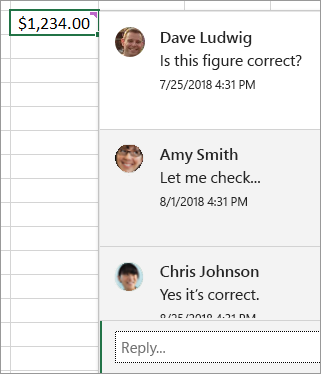
A megjegyzésekhez tartozik Válasz mező. Amikor mások válaszolnak, több, egymáshoz kapcsolódó megjegyzés látható, és egy virtuális beszélgetés rajzolódik ki a munkafüzetben. Ha adatokat kell megvitatnia másokkal, akkor írjon megjegyzést.
Megjegyzések
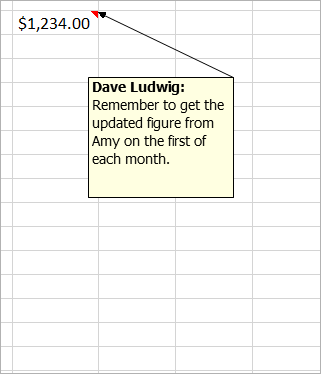
A feljegyzésekhez (korábbi verzióiban "megjegyzéseknek") nincs Válasz mező. A jegyzetek csak annotációk vagy emlékeztetők cellákhoz való hozzáadására szolgálnak. Ha nem kell vitatkoznia az adatokról, akkor írjon megjegyzést.
Gyakori kérdések
Hogyan hozhat létre megjegyzéseket?
Kattintson a helyi menüben vagy a Véleményezés lapon az Új megjegyzés parancsra. Ezután Ön és mások is megbeszéléseket folytathatnak az adatokról.
Ha egy megjegyzésszál befejeződött, megjelölheti megoldottként. A megjegyzés továbbra is megtekinthető marad, de további módosítások nem bővíthetők, hacsak újra meg nem nyitják. A munkafüzethez írási jogosultsággal rendelkező felhasználók feloldhatják vagy újra megnyithatják a megjegyzéseket.
Hogyan hozhat létre jegyzeteket?
A helyi menüben kattintson az Új jegyzet elemre. Vagy a Véleményezés lap Jegyzetek>új feljegyzése gombjára is kattinthat. A régi megjegyzések új neve "Jegyzetek". Nem tartozik hozzájuk válasz mező.
Nem szeretnék csoportosított megjegyzéseket. A régi megjegyzéseket akarom használni. Hogyan szúrhatom be azokat?
Az Új megjegyzés gombra kattintás helyett kattintson az Új jegyzet gombra. Ez a parancs elérhető a helyi menüben. Másik lehetőségként a Véleményezés lapon kattintson a Jegyzetek>új feljegyzése elemre.
Másképp működnek a megjegyzések, mint a jegyzetek?
A csoportosított megjegyzések és a jegyzetek működési módjában vannak különbségek.
| Megjegyzések | Jegyzetek |
|---|---|
| Fehér háttér | Sárga háttér |
| Van lehetőség válaszolni | Nincs lehetőség válaszolni |
| A Ctrl+Enter billentyűkombináció közzéteszi a megjegyzést. | Az ESC billentyűvel kilép a jegyzetből. A Ctrl+Enter billentyűkombináció új sort hoz létre, és nem teszi közzé a jegyzetet. |
| Az összes megjegyzés megjeleníthető egy ablaktáblában az adatok mellett. | Az összes megjegyzés megjeleníthető, de a cellákban szétszórva, és nem egy ablaktáblában az adatok mellett. |
| Jelenleg nem formázhatja a szöveget, és nem adhat hozzá képeket a csoportosított megjegyzésekhez. | A szöveg formázható, és a jegyzetekhez hozzáadhat képeket. |
| A csoportosított megjegyzések jelenleg nem méretezhetők át. | A jegyzetek átméretezhetők. |
| A nevét nem tudja eltávolítani vagy módosítani. | A név eltávolítható vagy megváltoztatható. |
| Megjegyzés szerkesztéséhez kattintson a megjegyzés szövegére (vagy mutasson rá), és válassza a Szerkesztés lehetőséget. Ha nem Ön hozta létre az eredeti megjegyzést, akkor a Szerkesztés gomb nem érhető el, de válaszolhat. | A jegyzet szerkesztéséhez kattintson a jobb gombbal a jegyzetre, és válassza a Jegyzet szerkesztése parancsot. Vagy kattinthat a Véleményezés lap Jegyzetek>szerkesztése gombjára. |
| Ha az összes megjegyzést egyszerre szeretné megjeleníteni, kattintson a Véleményezés lap Megjegyzések megjelenítése gombjára. Ezután megjelenik a Megjegyzések munkaablak a jobb oldalon az összes megjegyzéssel és a rájuk adott válaszokkal. | Az összes jegyzet egyszerre történő megjelenítéséhez kattintson a Véleményezés lap Jegyzetek>Az összes jegyzet megjelenítése elemére. |
| Megjegyzés törléséhez kattintson a jobb gombbal a megjegyzést tartalmazó cellára, válassza a Megjegyzés törlése lehetőséget, vagy lépjen a Véleményezés lap >Megjegyzések>törlése lapjára. | Jegyzet törléséhez kattintson a jobb gombbal a jegyzetet tartalmazó cellára, és válassza a Jegyzet törlése lehetőséget, vagy lépjen a Véleményezés lap >Megjegyzések>törlése lapjára. |
Megjegyzés
- Ne feledje, hogy mások is szerkeszthetik a megjegyzéseit. Az Office-dokumentumokban lévő megjegyzéseket a program a fájlban tárolja, így a fájlhoz szerkesztési jogosultsággal hozzáférők szerkeszthetik a megjegyzéseit.
- Ha a munkafüzetet helyileg mentette, csak akkor szerkesztheti a megjegyzéseket, ha ugyanazzal a profillal jelentkezett be, mint a megjegyzés létrehozásakor.
Mi a különbség a jegyzetek és megjegyzések között a Microsoft 365-höz készült Excel és a Webes Excel között?
A jegyzetek és a megjegyzések többnyire megegyeznek a Microsoft 365-höz készült Excel és a Webes Excel között
| Szolgáltatás | Részletek |
|---|---|
| Feljegyzés létrehozása |
Jegyzetek és hozzászólásláncok létrehozhatók a Microsoft 365-höz készült Excel és a Webes Excel alkalmazásban |
| Jegyzet megjelenítése | A jegyzetek sárga öntapadós jegyzetként jelennek meg a Microsoft 365-höz készült Excel-ben és a Webes Excel-ben |
| Jegyzet szerkesztése | A jegyzetek szerkeszthetők a Webes Excel-ben anélkül, hogy hozzászólásláncokká alakítanák őket |
| Jegyzet rögzítése a rácson | A jegyzeteket rögzíteni lehet a rácshoz a Webes Excel-ben, de csak az aktuális munkamenetre vonatkozóan |
| Jegyzet átméretezése | A jegyzetek a megjegyzésektől függetlenül jelennek meg a Webes Excel-ben, és átméretezhetők, de csak az aktuális munkamenetre vonatkozóan |
| Navigálás a jegyzetek között | A Microsoft 365-höz készült Excel és a Webes Excel menüszalagján a következő ésaz előző jegyzetre léphet |
| Jegyzet áthelyezése | A jegyzetek nem mozgathatók a Webes Excel alkalmazásban |
| Rich Text, színek és képek megjelenítése | Az asztali ügyfélprogramban létrehozott jegyzetek nem Rich Text formátumban jelennek meg a Webes Excel-ben |
| Rich Text, színek és képek szerkesztése | A jegyzetek szerkesztése a Webes Excel-ben eltávolítja a jegyzetben esetleg szereplő Rich Text formátumú szöveget |