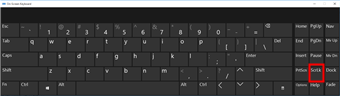
A Scroll Lock letiltásához nyomja meg a Scroll Lock billentyűt (gyakran ScrLk felirattal) a billentyűzeten. Ha a számítógépen nem található Scroll Lock billentyű, válasszon az alábbi lehetőségek közül:
Windows 11 esetén
- Ha a billentyűzetén nincs Scroll Lock billentyű, a számítógépen kattintson a Start menü>Gépház>Kisegítő lehetőségek>billentyűzete lehetőségére.
- A bekapcsoláshoz kattintson a képernyő-billentyűzet gombra.
- Amikor a képernyő-billentyűzet megjelenik a képernyőn, kattintson a ScrLk gombra.

Tipp:
A képernyő-billentyűzet gyors megnyitásához a Windows 11-ben kattintson a Windows gombra. Kezdje el beírni a képernyő-billentyűzet szöveget, amely megjelenik a keresőmezőben. A keresőmező felett listaként megjelenő Keresés csoportban kattintson a képernyő-billentyűzet találatra. Amikor megjelenik a képernyő-billentyűzet, kattintson a ScrLk gombra.
Windows 10 esetén
- Ha a billentyűzeten nincs Scroll Lock billentyű, a számítógépen kattintson a Start menü>Gépház>Könnyű kezelési>billentyűzet parancsára.
- Kattintson a Képernyő-billentyűzet használata gombra a bekapcsoláshoz.
- Amikor a képernyő-billentyűzet megjelenik a képernyőn, kattintson a ScrLk gombra.

Tipp:
A képernyő-billentyűzet gyors megnyitásához a Windows 10-ben kattintson a Windows gombra. Kezdje el beírni a képernyő-billentyűzet szöveget, amely megjelenik a keresőmezőben. A keresőmező felett listaként megjelenő Keresés csoportban kattintson a képernyő-billentyűzet találatra. Amikor megjelenik a képernyő-billentyűzet, kattintson a ScrLk gombra.
Windows 8.1 esetén
- Ha a billentyűzetén nincs Scroll Lock billentyű, a számítógépen kattintson a Start gombra , majd a CTRL+C billentyűkombinációt lenyomva jelenítse meg a gombsávot.
- Kattintson a Gépház elemre.
- Válassza a Könnyű kezelés billentyűzet>lehetőséget.
- A bekapcsoláshoz kattintson a képernyő-billentyűzet csúszkájára.
- Amikor a képernyő-billentyűzet megjelenik a képernyőn, kattintson a ScrLk gombra.
Windows 7 esetén
- Ha a billentyűzetén nincs Scroll Lock billentyű, a számítógépen nyissa meg azÖsszes program>indítása>Kellékek>Könnyű kezelés>Képernyő-billentyűzet.
- Amikor a képernyő-billentyűzet megjelenik a képernyőn, kattintson az slk gombra.

Megjegyzés
A képernyő-billentyűzet bezárásához kattintson az X ikonra a képernyő-billentyűzet jobb felső sarkában.
Scroll Lock – Problémamegoldás
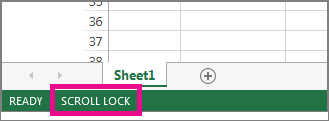
A Scroll Lock funkció aktiválásáról hamar meg lehet győződni, mert az Excel állapotsorában megjelenik a Scroll Lock felirat.
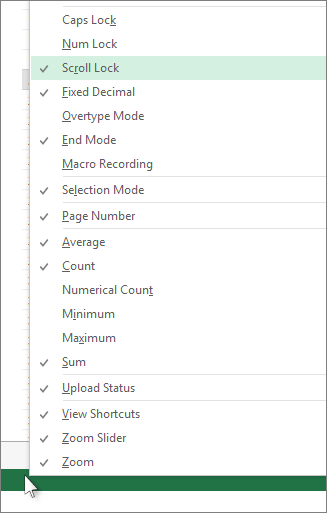
Ha arra gyanakszik, hogy a Scroll Lock be van kapcsolva, de az Excel állapotsorában nem látható a Scroll Lock felirat, akkor előfordulhat, hogy az állapotsor testreszabása során elrejtették a Scroll Lock funkció állapotát. Erről úgy győződhet meg, hogy a jobb gombbal az Excel állapotsorára kattint. Nézze meg, hogy a Scroll Lock felirat mellett a bal oldalon lévő jelölőnégyzet be van-e jelölve. Ha nem látszik pipa, akkor a Scroll Lock felirat nem jelenik meg az Excel állapotsorában. Az állapot megjelenítéséhez mindössze a menüpontra kell kattintania.