
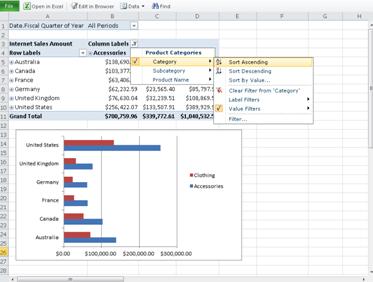
A számolótáblák megtekintésekor élő adatokat kezel. Rendezheti és szűrheti az oszlopokat, illetve kibonthatja a kimutatásokat a kapcsolatok és trendek megjelenítéséhez. Számítsa újra az értékeket, és frissítse az adatokat.
Nyissa meg a SharePoint-webhely egyik dokumentumtárát, és kattintson az Excel-munkafüzet hivatkozására.
A Webes Excel olyan módban nyitja meg a munkafüzetet, amelyben megtekintheti, rendezheti, szűrheti, újraszámíthatja és frissítheti az adatokat.
Számolótábla szerkesztése a böngészőben
A böngészőben végzett szerkesztés során módosíthatja az adatokat, képleteket állíthat be és szerkeszthet, táblázatokat és diagramokat hozhat létre, valamint egyszerűbb formázási beállításokat alkalmazhat a számolótáblára.

- Nyissa meg a SharePoint-webhely egyik dokumentumtárát, és kattintson az Excel-munkafüzet hivatkozására.
- Kattintson a Szerkesztés böngészőben gombra.
Ha a böngészőben elvégezhetőnél több módosítást szeretne végrehajtani a munkafüzeten, tegye a következőket:
- A Kezdőlap lapon kattintson a Megnyitás az Excel programban gombra.
- Mentse a munkafüzetet az Excelben. A fájlt a rendszer a SharePoint-webhelyre menti.
Egyidejű közös munka a számolótáblákon
Regisztrációs lapja vagy csoportprojektje van? Ugyanazon a munkafüzeten egyszerre többen is dolgozhatnak. Nem kell többé e-mailben köröztetnie a listákat, vagy arra várnia, hogy csapattársa bejelentkezzen a SharePoint-webhelyen.

- Kattintson az Excel-munkafüzet hivatkozására, majd másolja a böngészőben megjelenő URL-címet egy e-mailbe vagy csevegőüzenetbe, amelyet azoknak küld, akikkel együtt szeretne dolgozni.
- Az Excel Web Appban kattintson a Szerkesztés böngészőben elemre a munkafüzet szerkesztéséhez.
Az üzenet címzettjei a küldött hivatkozásra kattintva szerkeszthetik a munkafüzetet, és közben szerkeszthetik azt. Folyamatosan látni fogjátok egymás módosításait.