
A képletek egyszerűbb létrehozása és szerkesztése, illetve a beírási és szintaxishibák számának minimálisra csökkentése érdekében érdemes bejelölni a Képletek automatikus kiegészítése jelölőnégyzetet. Amikor egy = jelet (egyenlőségjelet), majd kezdőbetűket vagy megjelenítési eseménykódot ír be, a Microsoft Excel egy dinamikus legördülő listában megjeleníti a betűknek vagy eseménykódnak megfelelő érvényes függvényeket, neveket és szöveges karakterláncokat. A legördülő lista elemeit beszúrhatja a képletbe egy beszúrási eseményindító használatával.
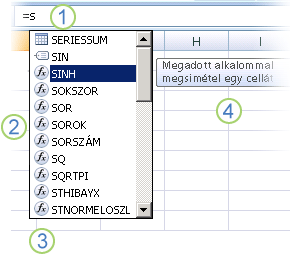
1. A képletek automatikus kiegészítésének elindításához írjon be egy = jelet (egyenlőségjelet), majd a kezdőbetűket vagy egy megjelenítési eseménykódot.
2. Miközben gépel, az Excel megjelenít egy görgethető listát az érvényes elemekről, a legközelebb eső egyezéssel.
3. Az ikonok a bejegyzés típusát jelölik, például függvényt vagy táblázathivatkozást.
4. A részletes elemleírások segítenek a legjobb döntés meghozatalában.
A legördülő lista vezérlése megjelenítési triggerek használatával
Az alábbi táblázat összefoglalja, hogyan szabályozható dinamikusan az elemek megjelenítése a Képletek automatikus kiegészítése legördülő listában.
| Megjelenítendő alak | Beírandó karakterek |
|---|---|
| Excel és felhasználó által definiált függvénynevek | Betű vagy kezdőbetűk bárhol, ahol függvény megadható. Példa: Su |
| A függvények argumentumai | (Nincs megjelenítési trigger). Írja be az argumentumot, például számot vagy cellahivatkozást, vagy használjon megjelenítési eseménykódot, például kezdő betűt vagy [ (nyitó szögletes zárójel). Példa: SZUM(5; A2; [ Minden további argumentumhoz írjon be egy vesszőt, majd az argumentumot vagy egy másik megjelenítési eseménykódot. Megjegyzés: A következő függvények felsorolt konstansokkal rendelkező argumentumai automatikusan megjelennek a legördülő listában: CELLA, JÖVŐÉRTÉK, VKERES, HOL.VAN, RÉSZLET, MAI_ÉRTÉK, SORSZÁM, RÉSZÖSSZEG és FKERES. |
| Definiált nevek és táblázatnevek | Egy betű vagy kezdőbetűk, amelyekbe az adott név beírható. Példa: Ann |
| Táblázat oszlopkijelölői és speciális elemek kijelölői ([#All], [#Data], [#Headers], [#Totals], [#ThisRow]) | Az alábbiak közül egy vagy több:
Megjegyzés: Ha a cella táblázatban van, akkor a tábla neve nem kötelező. Az alábbi képletek például megegyeznek: =[Értékesítés]/[Költség] =AnnualSummary[Sales]/AnnualSummary[Costs] |
| Kapcsolatnevek a kockafüggvényekben | " (nyitó idézőjel) közvetlenül a kockafüggvény nevének nyitó zárójele után. Példa: KOCKA.TAG(" Megjegyzés: Csak az aktuális munkafüzetben tárolt OLAP-kapcsolatok szerepelnek a listában. |
| Többdimenziós kifejezések (MDX) szöveges karakterláncai a kockafüggvényekben | Az alábbiak közül egy vagy több:
|
Megjegyzés
- A képletek automatikus kiegészítése funkció használata során bármikor beírhatja, hogy mit szeretne befejezni a képlethez.
- Az automatikus képletkiegészítési funkciót egy meglévő beágyazott függvény vagy képlet közepén is használhatja. A közvetlenül a beszúrási jel előtti szöveg jeleníti meg az értékeket a legördülő listában, a beszúrási jelet követő teljes szöveg pedig változatlan marad.
- A felsorolt állandókhoz létrehozott definiált nevek – például a RÉSZÖSSZEG függvényben és a kockafüggvény kapcsolataiban – nem jelennek meg az Automatikus kiegészítés legördülő listájában, de beírhatók.
Billentyűk használata a képletek automatikus kiegészítési listájában való navigáláshoz
Az alábbi táblázat összefoglalja azokat a billentyűket, amelyekkel navigálhat a képletek automatikus kiegészítési listájában.
| Művelet | Billentyűparancs |
|---|---|
| A kurzor áthelyezése egy karakterrel balra | BALRA |
| A kurzor áthelyezése egy karakterrel jobbra | JOBBRA |
| Kijelölés áthelyezése egy elemmel felfelé | FEL |
| A kijelölés mozgatása egy elemmel lefelé | LE |
| Az utolsó elem kijelölése | END |
| Jelölje ki az első elemet. | HOME |
| Lépés egy oldallal lejjebb és új elem kiválasztása | PAGE DOWN |
| Lépés egy oldallal feljebb, majd új elem kiválasztása | PAGE UP |
| A lista bezárása. | Esc (vagy kattintás másik cellára) |
| A képletek automatikus kiegészítése be- vagy kikapcsolható. | ALT+LE |
Elem megadása a listából a beszúrás eseményindító használatával
Fontos
Képlet beírásakor – még a beszúrási eseményindító használata után is, ne felejtse el beírni a függvény záró zárójelét, a záró szögletes zárójelet a táblázat hivatkozásának vagy záró idézőjelet a többdimenziós karakterlánc megadásához.
- Ha a kijelölt elemet közvetlenül a képlet mögé szeretné szúrni, hogy a beszúrási jelet közvetlenül utána helyezze, nyomja le a tabulátorbillentyűt, vagy kattintson duplán az elemre.
Az automatikus képletkiegészítés be- és kikapcsolása
Megjegyzés
Ez a szakasz nem vonatkozik a Webes Excel alkalmazásra.
- Válassza a Fájlbeállítások>>képletek lehetőséget.
- A Képletekkel végzett munka területen jelölje be a Képletek automatikus kiegészítése jelölőnégyzetet, vagy törölje belőle a jelet.
Tipp:
Használhatja az ALT+LE billentyűkombinációt is.
További segítségre van szüksége?
Kérdéseivel mindig felkeresheti az Excel technikai közösség egyik szakértőjét, vagy segítséget kérhet a közösségekben.