
A Névkezelő párbeszédpanel segítségével műveleteket végezhet a munkafüzetben szereplő összes definiált és táblázatnévvel. Megkeresheti például a hibás neveket, megerősítheti egy név értékét és hivatkozását, megtekintheti és szerkesztheti a megjegyzéseket, vagy meghatározhatja a hatókört. Egy helyen rendezheti és szűrheti a nevek listáját, és egyszerűen vehet fel, módosíthat és törölhet neveket.
A Névkezelő párbeszédpanel megnyitásához kattintson a Képletek lap Definiált nevek csoportjában található Névkezelő gombra.
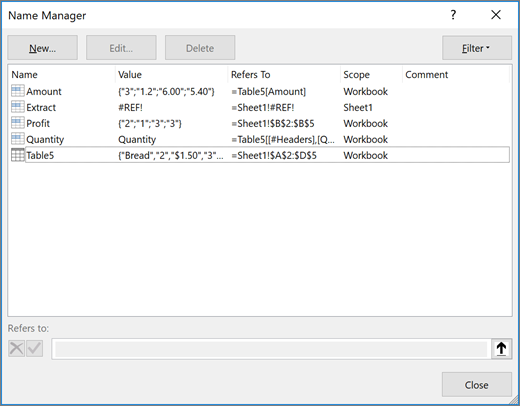 A Névkezelő párbeszédpanel a következő információkat jeleníti meg az egyes nevekről egy listában:
| Oszlopnév | Leírás: |
|---|---|
| Név | A következők egyike:
|
| Érték | A név aktuális értéke, például egy képlet eredménye, szövegkonstans, cellatartomány, értéktömb vagy egy helyőrző, ha a képletet nem lehet kiértékelni. Az alábbiakban néhány jellemző példa látható:
|
| Hivatkozás | A név által jelölt hivatkozás. Az alábbiakban néhány jellemző példa látható:
|
| Hatókör |
|
| Megjegyzés | További információ a névről, legfeljebb 255 karakter terjedelemben. Az alábbiakban néhány jellemző példa látható:
|
| Hivatkozott elem: | A kijelölt név hivatkozása. A Hivatkozás mező adatainak módosításával gyorsan módosíthatja a névtartományt. A módosítás elvégzése után a Véglegesítés  kattintva mentheti, a Mégse kattintva mentheti, a Mégse kattintva elvetheti a módosításokat. kattintva elvetheti a módosításokat. |


Megjegyzés
- A Névkezelő párbeszédpanel nem használható cellatartalom módosítása közben.
- A Névkezelő párbeszédpanel nem jeleníti meg a Visual Basic for Applications (VBA) programban definiált neveket, illetve a rejtett neveket (a név Visible tulajdonsága False értékre van állítva).
Névvel ellátott tartomány létrehozása
A Képletek lap Definiált nevek csoportjában kattintson a Név megadása gombra.
Az Új név párbeszédpanel Név mezőjébe írja be a hivatkozásként használni kívánt nevet.
Megjegyzés
A név legfeljebb 255 karakter hosszú lehet.
A hatókör alapértelmezés szerint a Munkafüzet lesz. A név hatókörének módosításához jelölje ki a kívánt munkalap nevét a Hatókör legördülő listában.
Ha kívánja, a névhez a Megjegyzés mezőben megjegyzést is fűzhet, amely legfeljebb 255 karakter hosszúságú lehet.
A Hivatkozás mezőben választhat az alábbiak közül:
Kattintson a párbeszédpanelt összecsukó
 (amely ideiglenesen összezsugorítja a párbeszédpanelt), jelölje ki a cellákat a munkalapon, majd kattintson a Párbeszédpanel kibontása
Állandó beírásához írja be az = jelet (egyenlőségjel), majd az állandó értékét.
Képlet megadásához írja be az = karaktert , majd írja be a képletet.
Tipp:
- Legyen óvatos, ha abszolút vagy relatív hivatkozásokat használ a képletben. Ha a hivatkozást arra a cellára kattintva hozza létre, amelyre hivatkozni szeretne, az Excel létrehoz egy abszolút hivatkozást, például "Munka1!$B$1". Ha hivatkozást ír be, például a "B1" karaktert, az relatív hivatkozás. Ha a név megadásakor az aktív cella az A1, akkor a "B1" hivatkozás valójában "a következő oszlop celláját" jelenti. Ha a megadott nevet egy cellában lévő képletben használja, a hivatkozás a következő oszlop cellájára fog mutatni ahhoz a helyhez képest, ahová a képletet beírta. Ha például a C10 cellába írja be a képletet, a hivatkozás nem a B1, hanem a D10 lesz.
- További információ – Váltás a relatív, az abszolút és a vegyes hivatkozás között
A művelet befejezéséhez és a munkalapra való visszatéréshez kattintson az OK gombra.
Megjegyzés
Ha az Új név párbeszédpanel nem elég széles vagy hosszú, fogja meg és húzza el az alján található fogópontot.
Név szerkesztése
Ha módosít egy definiált nevet vagy egy táblázatnevet, az adott név összes használata a munkafüzetben is megváltozik.
- Kattintson a Képletek lap Definiált nevek csoportjában a Névkezelő gombra.
- A Névkezelő párbeszédpanelen kattintson duplán a szerkeszteni kívánt névre, vagy kattintson a módosítani kívánt névre, majd a Szerkesztés gombra.
- A Név szerkesztése párbeszédpanel Név mezőjében adja meg a hivatkozás új nevét.
- Módosítsa a hivatkozást a Hivatkozás mezőben, majd kattintson az OK gombra.
- A Névkezelő párbeszédpanel Hivatkozás mezőjében módosítsa a névvel jelölt cellát, képletet vagy állandót.
Egy vagy több név törlése
Kattintson a Képletek lap Definiált nevek csoportjában a Névkezelő gombra.
A Névkezelő párbeszédpanelen kattintson a módosítani kívánt névre.
Az alábbi módon választhat ki egynél több nevet:
- Egy név kijelöléséhez kattintson a névre.
- Ha egynél több nevet szeretne kijelölni egy összefüggő csoportban, kattintással és húzással jelölje ki a neveket, vagy tartsa lenyomva a SHIFT billentyűt, és kattintson az egérgombbal az egyes nevekre.
- Ha egynél több nevet szeretne kijelölni egy nem összefüggő csoportban, tartsa lenyomva a CTRL billentyűt, és kattintson az egérgombbal az egyes nevekre.
Kattintson a Törlés gombra.
Az OK gombra kattintva erősítse meg a törlést.
Nevek szűrése
A Szűrő legördülő listában található parancsokkal gyorsan megjelenítheti a nevek egy részhalmazát. Egy parancsra kattintva be- vagy kikapcsolhatja a kívánt szűrőműveletet, így egyszerűen kombinálhatja vagy eltávolíthatja a különböző szűrőműveleteket a kívánt eredmény elérése érdekében.
Az alábbi lehetőségek közül választhat szűréshez:
| Kijelölés | Művelet |
|---|---|
| Munkalapszintű nevek | Csak azokat a neveket jeleníti meg, amelyeknek a hatóköre a helyi munkalapra terjed ki |
| Munkafüzetszintű nevek | Csak azokat a neveket jeleníti meg,amelyeknek a hatóköre az egész munkafüzetre kiterjed |
| Hibás nevek | Csak a hibát tartalmazó neveket jeleníti meg (például #REF, #VALUE vagy #NAME) |
| Hibátlan nevek | Csak a hibát nem tartalmazó értékű neveket jeleníti meg |
| Definiált nevek | Csak azokat a neveket jeleníti meg, amelyeket Ön vagy az Excel nevezett el (például egy nyomtatási terület) |
| Táblázatnevek | Csak a táblázatneveket jeleníti meg |
Nevek rendezése
- A névlista növekvő vagy csökkenő sorrendbe rendezéséhez kattintson az oszlopfejlécre.
Oszlopok átméretezése:
- Ha automatikusan úgy szeretné átméretezni az oszlopot, hogy az elférjen a leghosszabb érték az oszlopban, kattintson duplán az oszlopfejléc jobb szélére.
További segítségre van szüksége?
Kérdéseivel mindig felkeresheti az Excel technikai közösség egyik szakértőjét, vagy segítséget kérhet a közösségekben.
Lásd még
Miért jelenik meg a Névütközés párbeszédpanel az Excelben?
Névvel ellátott tartomány létrehozása az Excelben