

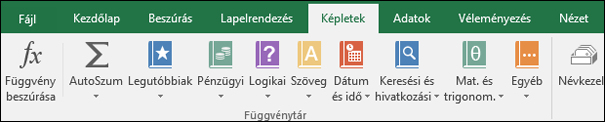
A függvények olyan előre definiált képletek, amelyek argumentumnak nevezett különleges értékek használatával számításokat hajtanak végre adott sorrendben vagy felépítés szerint. A függvények segítségével egyszerű vagy összetett számításokat is végezhet. Az Excel összes függvénye megtalálható a menüszalag Képletek lapján:
Excel-függvény szintaxisa
Az alábbi példa egy függvény szintaxisát szemlélteti, amelyben a KEREKÍTÉS függvény kerekíti az A10 cellában lévő számot.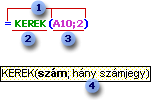
Felépítés. A függvények szerkezete egyenlőségjellel (=) kezdődik, amelyet a függvény neve, egy nyitó zárójel, a függvény argumentumai vesszővel elválasztva és egy záró zárójel követnek.
A függvény neve. A függvények listájának megjelenítéséhez jelöljön ki egy cellát, és nyomja le a SHIFT+F3 billentyűkombinációt, amely megnyitja a Függvény beszúrása párbeszédpanelt.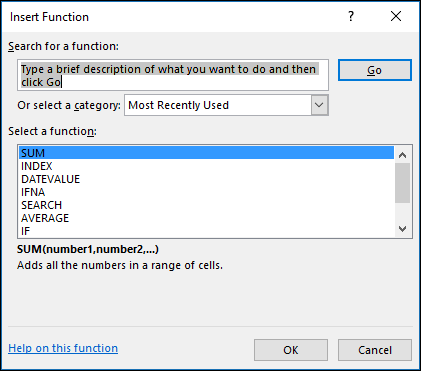
Argumentumok. Az argumentumok lehetnek számok, szövegek, logikai értékek (például IGAZ és HAMIS), tömbök, hibaértékek (például #N/A) vagy cellahivatkozások. A megadott argumentumnak az adott argumentum számára érvényes értéket kell adnia. Az argumentumok lehetnek állandók, képletek vagy más függvények is.
Argumentum elemleírás. A képlet beírásakor megjelenik a képlet szintaxisát és argumentumait összefoglaló elemleírás. A =KEREKÍTÉS( beírásakor például megjelenik az elemleírás. Az elemleírások csak a beépített függvényeknél jelennek meg.Megjegyzés
A függvényeket nem kell csupa nagybetűkkel beírnia (például =KEREKÍTÉS), mivel az Excel az ENTER lenyomása után automatikusan nagybetűsre írja a függvény nevét. Ha elírja egy függvény nevét (például =SZUM(A1:A10) a =SZUM(A1:A10) helyett), akkor az Excel #NAME? hibát ad vissza.
Excel-függvények beírása
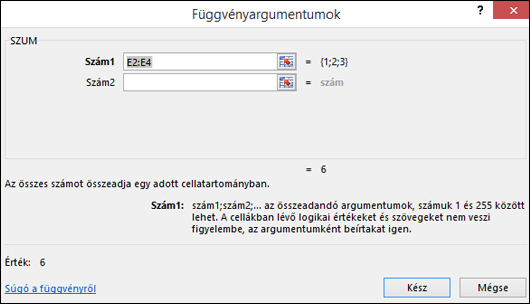
Függvényt tartalmazó képlet készítésénél a Függvény beszúrása párbeszédpanel segítségével adhat meg munkalapfüggvényeket. Miután kiválasztott egy függvényt a Függvény beszúrása párbeszédpanelen, az Excel elindít egy függvényvarázslót, amely megjeleníti a függvény nevét, összes argumentumát, a függvény és argumentumai leírását, a függvény és a teljes képlet aktuális eredményét.
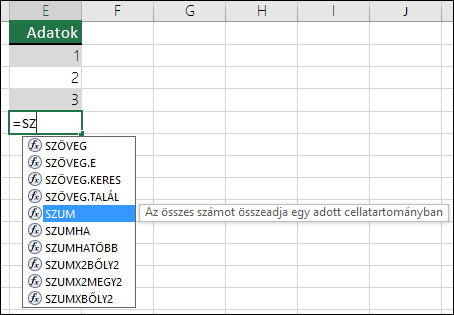
A képletek egyszerűbb létrehozása és szerkesztése, illetve a beírási és szintaxishibák számának minimálisra csökkentése érdekében érdemes bejelölni a Képletek automatikus kiegészítése jelölőnégyzetet. Miután beírt egy = jelet (egyenlőségjelet), majd egy függvény kezdőbetűit, az Excel egy dinamikus legördülő listában megjeleníti azokat az érvényes függvényeket, argumentumokat és neveket, amelyek megfelelnek ezeknek a betűknek. Ezután kiválaszthat egyet a legördülő listából, és az Excel beírja azt.
Excel-függvények egymásba ágyazása
Egyes esetekben a függvények argumentumaként más függvényeket is használhat. A következő képlet például beágyazott ÁTLAG függvényt használ, és az eredményt az 50 értékkel hasonlítja össze.
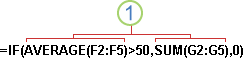
Az ÁTLAG és a SZUM függvény a HA függvénybe van ágyazva.
Érvényes visszaadott értékek Amikor beágyazott függvényt argumentumként használ, a beágyazott függvénynek ugyanolyan típusú értéket kell adnia, mint amilyet az argumentum használ. Ha például az argumentum IGAZ vagy HAMIS értéket ad, a beágyazott függvénynek is IGAZ vagy HAMIS értéket kell visszaadnia. Ha a függvény nem ezt teszi, az Excel az #ÉRTÉK! hibaértéket jeleníti meg.
A beágyazási szint határértékei Egy képlet legfeljebb hét egymásba ágyazott függvényszintet tartalmazhat. Amikor egy függvényt (a továbbiakban: B függvény) egy másik függvény (a továbbiakban: A függvény) argumentumaként használja, akkor a B függvény második szintű függvényként viselkedik. Az ÁTLAG és a SZUM függvény például második szintű függvények, ha a HA függvény argumentumai. Az ÁTLAG függvénybe ágyazott újabb függvény tehát harmadik szintű függvény és így tovább.