
Ha egy másik fájlban vagy weblapon tárolt és az adott témába vágó információt szeretne gyorsan hozzáférhetővé tenni, beszúrhat egy hivatkozást a munkalap cellájába. Hasonlóképpen diagramok bizonyos elemeibe is beszúrhat hivatkozásokat.
Megjegyzés
A cikkben szereplő képernyőképek többsége az Excel 2016-ban készült. Ha az Excel egy másik verzióját használja, előfordulhat, hogy kicsit mást lát a programban, de a funkciók – ha a leírás nem jelzi másképp – megegyeznek.
Új fájlra mutató hivatkozás létrehozása
A munkalapon kattintson arra a cellára, amelyben létre szeretné hozni a hivatkozást.
A hivatkozást objektumként, például kép formájában vagy egy diagram valamelyik elemeként is megjelenítheti.- Ugrás a hivatkozás beszúrására>
Azt is megteheti, hogy a jobb egérgombbal a cellára vagy diagramelemre kattint, majd a helyi menü Hivatkozás parancsát választja, vagy lenyomja a Ctrl+K billentyűkombinációt.
A párbeszédpanel bal oldalán, a Hivatkozott cím listában kattintson az Új dokumentum elemre.
Írja be az új fájl nevét Az új dokumentum neve mezőbe.
Tipp:
Ha a Teljes útvonal mezőben szereplőtől eltérő helyet szeretne megadni, akkor írja be Az új dokumentum neve mezőbe, a fájlnév elé, vagy kattintson a Módosítás gombra, adja meg a megfelelő helyet, végül kattintson az OK gombra.
A Szerkesztés ideje csoportban adja meg, hogy mikor szeretné megnyitni az új fájlt. Kattintson Az új fájl szerkesztése most vagy Az új fájl szerkesztése később beállításra.
A Megjelenítendő szöveg mezőben adja meg, milyen szöveg fogja képviselni a hivatkozást.
A hivatkozást elláthatja olyan felirattal, amely akkor jelenik meg, ha a hivatkozás fölé viszi az egérmutatót. Ehhez kattintson az Elemleírás gombra, és Az elemleírás szövege mezőbe írja be a kívánt szöveget. Végül kattintson az OK gombra.
Meglévő fájlra vagy weblapra mutató hivatkozás létrehozása
A munkalapon kattintson arra a cellára, amelyben létre szeretné hozni a hivatkozást.
A hivatkozást objektumként, például kép formájában vagy egy diagram valamelyik elemeként is megjelenítheti.- Ugrás a hivatkozás beszúrására>
Azt is megteheti, hogy a jobb egérgombbal a cellára vagy objektumra kattint, majd a helyi menü Hivatkozás parancsát választja, vagy lenyomja a Ctrl+K billentyűkombinációt.
A hivatkozás alatt válassza a Létező fájl vagy weblap lehetőséget.
Tegye a következők valamelyikét:
- Egy fájl kijelöléséhez válassza az Aktuális mappa lehetőséget, majd jelölje ki azt a fájlt, amelyre hivatkozni szeretne.
Az aktuális mappa helyett másikat választhat a Hely lista segítségével. - Weblap kijelöléséhez válassza a Megtekintett lapok lehetőséget, majd azt a weblapot, amelyre hivatkozni szeretne.
- Egy nemrégiben használt fájl kijelöléséhez válassza a Recent Files lehetőséget, majd jelölje ki azt a fájlt, amelyre hivatkozni szeretne.
- Ha ismeri annak a fájlnak vagy weblapnak a helyét és nevét, amelyikre hivatkozni szeretne, akkor írja be az adatokat a Cím mezőbe.
- Weblap kereséséhez válassza a Keresés a weben
 , nyissa meg azt a weblapot, amelyre hivatkozni szeretne, majd a böngésző bezárása nélkül váltson vissza az Excelre.
- Egy fájl kijelöléséhez válassza az Aktuális mappa lehetőséget, majd jelölje ki azt a fájlt, amelyre hivatkozni szeretne.
Ha a fájl vagy weboldal egy adott pontjára szeretne hivatkozást létrehozni, válassza a Könyvjelző elemet, majd kattintson duplán a kívánt könyvjelzőre.
Megjegyzés
A hivatkozott fájlhoz vagy weblaphoz tartoznia kell egy könyvjelzőnek.
A Megjelenítendő szöveg mezőben adja meg, milyen szöveg fogja képviselni a hivatkozást.
Hasznos információt jeleníthet meg, amikor a hivatkozás fölé viszi az egérmutatót. Ehhez válassza az Elemleírás elemet, írja be a kívánt szöveget az elemleírási mezőbe, majd kattintson az OK gombra.
A munkafüzet adott pontjára mutató hivatkozás létrehozása
Ha az aktuális munkafüzet vagy egy másik munkafüzet adott pontjához szeretne hivatkozást készíteni, nevezze el a célcellákat, vagy használjon cellahivatkozást.
Ha nevet szeretne használni, a célmunkafüzetben nevezze el a célcellákat.
Cella vagy cellatartomány elnevezéseJelölje ki az elnevezni kívánt cellát, cellatartományt vagy nem szomszédos cellákat.
Kattintson a szerkesztőléc bal szélén található Név mezőre
 .
.

 Név mező
Írja be a cellák nevét a Név mezőbe, majd nyomja le az Enter billentyűt.
Megjegyzés
A név nem tartalmazhat szóközt, és betűvel kell kezdődnie.
A forrásként használt munkafüzetben kattintson arra a cellára, amelyben hivatkozást szeretne létrehozni.
A hivatkozást objektumként, például kép formájában vagy egy diagram valamelyik elemeként is megjelenítheti.- Ugrás a hivatkozás beszúrására>
Azt is megteheti, hogy a jobb egérgombbal a cellára vagy objektumra kattint, majd a helyi menü Hivatkozás parancsát választja, vagy lenyomja a Ctrl+K billentyűkombinációt.
A párbeszédpanel bal oldalán levő Hivatkozott cím listában tegye a következőt:
- Ha az aktuális munkafüzet valamelyik helyére szeretne hivatkozni, válassza a Dokumentum adott pontja lehetőséget.
- Ha egy másik munkafüzetben található helyre szeretne hivatkozni, jelölje be a Létező fájl vagy weblap jelölőnégyzetet, keresse meg és jelölje ki azt a munkafüzetet, amelyre hivatkozni szeretne, majd válassza a Könyvjelző elemet.
Tegye a következők valamelyikét:
- A Vagy jelöljön ki egy pontot a dokumentumban párbeszédpanel Cellahivatkozás területén kattintson a hivatkozni kívánt munkalapra, írja be a cellahivatkozást az Írja be a cellahivatkozást a Cellahivatkozás mezőbe, majd válassza az OK gombot.
- A Definiált nevek alatti listában jelölje ki a hivatkozni kívánt cellák nevét, majd kattintson az OK gombra.
A Megjelenítendő szöveg mezőben adja meg, milyen szöveg fogja képviselni a hivatkozást.
Hasznos információt jeleníthet meg, amikor a hivatkozás fölé viszi az egérmutatót. Ehhez válassza az Elemleírás elemet, írja be a kívánt szöveget az elemleírási mezőbe, majd kattintson az OK gombra.
Hozzon létre egyéni hivatkozást a HIPERHIVATKOZÁS függvénnyel
A HIPERHIVATKOZÁS függvénnyel hálózati kiszolgálón, intraneten vagy az interneten található dokumentumra vagy más forrásra mutató hivatkozást hozhat létre. Amikor a HIPERHIVATKOZÁS függvényt tartalmazó cellára kattint, az Excel megnyitja a hivatkozott elemet.
Szintaxis
A HIPERHIVATKOZÁS függvény szintaxisa:
=HIPERHIVATKOZÁS(link_location; [friendly_name])
- link_location a hivatkozás céljának URL-címe vagy elérési útja
- friendly_name a cellában megjelenő szöveg
Példák
Néhány példa a hivatkozásokra:
- Weblapra mutató hivatkozás
=HIPERHIVATKOZÁS("https://www.example.com", "Példa látogatásra")
Ekkor kattintható szövegként megjelenik a "Példa látogatásra". - E-mail címre mutató hivatkozás
=HIPERHIVATKOZÁS("mailto:someone@example.com", "Send Email") - A munkalap adott celláira mutató hivatkozás
=HIPERHIVATKOZÁS("#A10", "Ugrás az A10 cellára") - Hivatkozás ugyanazon munkafüzet másik munkalapjára
=HIPERHIVATKOZÁS("#Sheet2! A1", "Ugrás a Munka2 lapra") - Hivatkozás másik munkafüzetre =HIPERHIVATKOZÁS("C:\\Users\\YourName\\Documents\\AnotherWorkbook.xlsx", "Másik munkafüzet megnyitása")
- A meghajtón található adott fájlra mutató hivatkozás létrehozása
=HIPERHIVATKOZÁS("C:\\Users\\YourName\\Documents\\Report.docx", "Jelentés megnyitása")
E-mail címre mutató hivatkozás létrehozása
Ha e-mail címre mutató hivatkozásra kattint, automatikusan elindul az elektronikus levelezőprogram (amennyiben telepített ilyet), és létrehoz egy új üzenetet, amelyben a Címzett mező már tartalmazza a megfelelő címet.
A munkalapon kattintson arra a cellára, amelyben létre szeretné hozni a hivatkozást.
A hivatkozást objektumként, például kép formájában vagy egy diagram valamelyik elemeként is megjelenítheti.- Ugrás a hivatkozás beszúrására>
Azt is megteheti, hogy a jobb egérgombbal a cellára vagy objektumra kattint, majd a helyi menü Hivatkozás parancsát választja, vagy lenyomja a Ctrl+K billentyűkombinációt.
A hivatkozás alatt válassza az E-mail cím lehetőséget.
Az E-mail cím mezőbe írja be a használni kívánt címet.
A Tárgy mezőben adja meg az e-mail témáját.
Megjegyzés
Egyes webböngészők és levelezőprogramok nem ismerik fel a tárgysort.
A Megjelenítendő szöveg mezőben adja meg, milyen szöveg fogja képviselni a hivatkozást.
Hasznos információt jeleníthet meg, amikor a hivatkozás fölé viszi az egérmutatót. Ehhez válassza az Elemleírás elemet, írja be a kívánt szöveget az elemleírási mezőbe, majd kattintson az OK gombra.
Úgy is létrehozhat e-mail címre mutató hivatkozást, hogy a cellába egyszerűen beírja az e-mail címet. Ha például beír egy e-mail-címet, például someone@example.combeír egy hivatkozást, automatikusan létrejön.
A weben elérhető munkalapadatokra mutató külső hivatkozás létrehozása
Egy munkafüzet külső hivatkozását vagy hivatkozásait (más néven csatolásait) beszúrhatja egy másik, az intraneten vagy az interneten található munkafüzetbe. A munkafüzetet nem szabad HTML-fájlként menteni.
Nyissa meg a forrásul szolgáló munkafüzetet, és jelölje ki a másolandó cellát vagy cellatartományt.
Ugrás a kezdőlapra>Vágólap>másolása.

Váltson arra a munkafüzetre, amelybe másolni szeretné az adatokat, és kattintson arra a cellára, ahová helyezni kívánja azokat.
Ugrás a kezdőlapra>Beillesztés Beillesztés>Irányított.
Válassza a Csatolt beillesztés lehetőséget.
Az Excel létrehoz egy külső hivatkozást a cellára, illetve a cellatartomány mindegyik cellájára.
Megjegyzés
Anélkül is létrehozhat külső hivatkozást, hogy ehhez meg kellene nyitnia a munkafüzetet a weben. Kattintson a célmunkafüzet mindegyik olyan cellájára, ahol a külső hivatkozást létre kívánja hozni, írjon be egy egyenlőségjelet (=), majd az URL-címet, végül a munkafüzet elérési útját. Például:
='http://www.someones.homepage/[file.xls]Munka1'! A1
='ftp.server.somewhere/file.xls'!MyNamedCell
Hivatkozás kijelölése a hivatkozás aktiválása nélkül
Ha anélkül szeretne kijelölni egy hivatkozást, hogy aktiválná a céljára mutató hivatkozást, tegye a következőket:
- Kattintson a hivatkozást tartalmazó cellára, tartsa lenyomva az egérgombot addig, amíg a mutató kereszt
 nem változik, majd engedje fel az egérgombot.
 - A nyílbillentyűkkel jelölje ki a hivatkozást tartalmazó cellát.
- Ha a hivatkozást kép jeleníti meg, a Ctrl billentyűt lenyomva tartva jelölje ki a képet.
Hivatkozás módosítása
A munkafüzetében lévő hivatkozást megváltoztathatja: megváltoztathatja a célhelyét, a megjelenését, illetve az azt képviselő szöveget vagy képet.
Hivatkozás céljának módosítása
Kattintson arra a cellára vagy képre, amely a módosítani kívánt hivatkozást tartalmazza.
Tipp:
A hivatkozást tartalmazó cella kijelöléséhez a hivatkozás követése nélkül kattintson a cellára, és tartsa lenyomva az egérgombot addig, amíg a mutató kereszt
, majd engedje fel az egérgombot. Ezenkívül a nyílbillentyűkkel is kijelölheti a kívánt cellát. Képi elem kijelöléséhez tartsa lenyomva a Ctrl billentyűt, majd jelölje ki a megfelelő képet.- Ugrás a hivatkozás beszúrására>
Azt is megteheti, hogy a jobb egérgombbal a cellára vagy diagramelemre kattint, majd a helyi menüben a Hivatkozás szerkesztése parancsot választja, vagy lenyomja a Ctrl+K billentyűkombinációt.
A Hivatkozás szerkesztése párbeszédpanelen végezze el a kívánt módosításokat.
Megjegyzés
Ha a hivatkozást a HIPERHIVATKOZÁS munkalapfüggvény segítségével hozta létre, akkor a célt a képletben kell módosítania. Jelölje ki a hivatkozást tartalmazó cellát, majd válassza a szerkesztőlécet a képlet szerkesztéséhez.
Accessibility Assistant for hyperlinks
Az Excel mostantól tartalmazza az Akadálymentességi segédet, amely automatikusan megjelöli a nem akadálymentes hivatkozásokat azok létrehozásakor vagy szerkesztésekor. Az eszköz többek között az alábbi problémákat azonosítja:
- Hosszú vagy összetett nyers URL-címek leíró szöveg nélkül.
- Olyan hivatkozások, amelyekből hiányzik értelmezhető kontextuális megfogalmazás, amely elmagyarázza, hogy hová vezet a hivatkozás.
- A hivatkozásokból hiányzik a leíró hivatkozásszöveg.
A problémák megtekintéséhez és megoldásához lépjen a Véleményezés lapra> AzAkadálymentesség-ellenőrzés>akadálymentesség ellenőrzése lehetőséget.
Hivatkozási szöveg megjelenésének módosítása
Az aktuális munkafüzetben az összes hivatkozás szövegének megjelenítését módosíthatja a hivatkozások stílusának módosításával.
Ugrás aKezdőlapcellastílusok> elemre
Az Adatok és modell területen tegye a következőt:
Ha azoknak a hivatkozásoknak a megjelenését szeretné módosítani, amelyekre még nem kattintott a célhelyükre, kattintson a jobb gombbal a Hivatkozás elemre, majd válassza a Módosítás parancsot.
Ha módosítani szeretné azoknak a hivatkozásoknak a megjelenését, amelyekre rákattintott, hogy a célhelyükre ugorjon, kattintson a jobb gombbal a Követett hivatkozás elemre, és válassza a Módosítás parancsot.
Megjegyzés
A Hivatkozás cellastílus csak akkor érhető el, ha a munkafüzet hivatkozást tartalmaz. A Követett hivatkozás cellastílus csak akkor érhető el, ha a munkafüzet egy már kattintott hivatkozást tartalmaz.
A Stílus párbeszédpanelen válassza a Formátum lehetőséget.
A Betűtípus és a Kitöltés lapon adja meg a kívánt formázási beállításokat, majd kattintson az OK gombra.
Megjegyzés
- A Cellák formázása párbeszédpanelen megadott beállítások megjelennek a Stílus párbeszédpanel Stílus tartalma (Például) területén. Törölje az alkalmazni nem kívánt beállítások jelölőnégyzetét.
- A Hivatkozás és Követett hivatkozás cellastílusok módosításai az aktuális munkafüzet összes hivatkozására érvényesek. Az egyes hivatkozások megjelenését nem változtathatja meg.
Hivatkozás szövegének vagy ábrájának módosítása
Kattintson arra a cellára vagy képre, amely a módosítani kívánt hivatkozást tartalmazza.
Tipp:
A hivatkozást tartalmazó cella kijelöléséhez a hivatkozás követése nélkül kattintson a cellára, és tartsa lenyomva az egérgombot addig, amíg a mutató kereszt
, majd engedje fel az egérgombot. Ezenkívül a nyílbillentyűkkel is kijelölheti a kívánt cellát. Képi elem kijelöléséhez tartsa lenyomva a Ctrl billentyűt, majd jelölje ki a megfelelő képet.Válasszon az alábbi lehetőségek közül:
- A hivatkozás szövegének módosításához kattintson a szerkesztőlécre, majd szerkessze a szöveget.
- Kép formátumának módosításához kattintson a jobb gombbal a képre, és válassza a módosítani kívánt formázási beállításokat.
- Ha a módosítani kívánt szöveg az ábra részét képezi, kattintson duplán a kijelölt ábrára, majd végezze el a kívánt módosításokat.
- Hivatkozást jelképező ábra módosításához illesszen be egy új ábrát, és készítsen belőle a régivel azonos célra mutató hivatkozást. Ezután törölje a régi ábrát és a hivatkozását.
Hivatkozás másolása vagy áthelyezése
- Kattintson a jobb gombbal az áthelyezni vagy másolni kívánt hivatkozásra, majd a helyi menüben válassza a Másolás vagy a Kivágás parancsot.
- Kattintson a jobb egérgombbal arra a cellára, ahová áthelyezni vagy másolni kívánja a hivatkozást, majd a helyi menüben válassza a Beillesztés parancsot.
Munkafüzetben található hivatkozások alapcímének beállítása
Alapértelmezés szerint a hivatkozás célfájljának meg nem határozott elérési útja relatív az aktív munkafüzet helyéhez képest. Ha másik alapértelmezett útvonalat szeretne, akkor alkalmazza ezt az eljárást. Minden alkalommal, amikor az adott helyen található fájlra mutató hivatkozást hoz létre, a Hivatkozás beszúrása párbeszédpanelen csak a fájlnevet kell megadnia, az elérési utat nem.
- Kattintson a Fájl fülre.
- Kattintson az Információ gombra. Kattintson a Tulajdonságok elemre, majd válassza a Speciális tulajdonságok parancsot.

- Az Összefoglalás fülön írja be a Hivatkozás alapja mezőbe a használni kívánt elérési útvonalat.
Megjegyzés
Nem érvényesül az alapcím akkor, ha a Hivatkozás beszúrása párbeszédpanelen a hivatkozás teljes útvonalát megadja.
Hivatkozás törlése
Hivatkozás törlésére a következő lehetőségek állnak rendelkezésre:
- Ha törölni szeretné a hivatkozást és az azt megjelenítő szöveget is, kattintson a jobb egérgombbal a hivatkozást tartalmazó cellára, és válassza a helyi menüből a Tartalom törlése parancsot.
- Ha egy hivatkozással együtt az azt megjelenítő grafikus objektumot is szeretné törölni, akkor tartsa lenyomva a Ctrl gombot, és közben kattintson a grafikus objektumra, majd nyomja le a Delete billentyűt.
- Hivatkozás letiltásához kattintson a jobb egérgombbal a hivatkozásra, majd válassza a helyi menü Hivatkozás eltávolítása parancsát.
További információ a hivatkozásokról
A hivatkozás kattintásra egy másik lapot vagy fájlt nyit meg. Célként általában egy másik weblap, kép, e-mail cím vagy program szerepelhet. Maga a hivatkozás kép vagy szöveg lehet.
Amikor egy webhelyet megtekintő felhasználó a hivatkozásra kattint, a célhely típusától függően megjelenik egy böngészőben, vagy a rendszer megnyitja, illetve futtatja. Egy lapra mutató hivatkozás például megjeleníti a lapot a webböngészőben, és egy AVI-fájlra mutató hivatkozás megnyitja a fájlt egy médialejátszóban.
A hivatkozások használata
A hivatkozások a következő célokra használhatók:
- Hálózaton, intraneten vagy interneten lévő fájlhoz vagy weblaphoz navigálás
- Egy jövőben elkészítendő fájl vagy weblap elérésére
- E-mail küldése
- Fájlátvitel, például letöltés vagy FTP-eljárás indítása
Amikor a hivatkozást tartalmazó szövegre vagy képre mutat, a mutató kéz  változik, jelezve, hogy a szövegre vagy képre kattinthat.
Mi az URL és hogyan működik?
A létrehozott hivatkozás által megjelölt célhely URL-címként (webcímként) van kódolva, mint például az alábbiak:
http://example.microsoft.com/news.htm
file://szamitogepnev/megosztottmappa/fajlnev.htm
Az URL protokollt (például HTTP, FTP vagy FILE), egy webkiszolgálót vagy hálózati helyet, valamint egy elérési utat és fájlnevet tartalmaz. Az alábbi ábrán láthatók az URL egyes elemei:
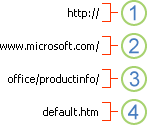
1. Használt protokoll (http, ftp, file)
2. Webkiszolgáló vagy hálózati hely
3. Elérési út
4. Fájlnév
Abszolút és relatív hivatkozások
Az abszolút URL-cím a teljes címet tartalmazza, beleértve a protokollt, a webkiszolgálót, az elérési utat és a fájlnevet.
A relatív URL-ből az előbbiekben felsoroltak közül egy vagy több összetevő hiányzik. A hiányzó adatokat a böngésző az URL-t tartalmazó lap felhasználásával pótolja. Ha például a protokoll és a webkiszolgáló hiányzik, az aktuális lap protokollját és kiszolgálóját – például .com, .org vagy .edu – használja.
Általánosan elterjedt, hogy a weben lévő weblapokon relatív URL-címeket használnak, amelyek csak az elérési út egy részét és a fájlnevet tartalmazzák. Ha a fájlokat másik kiszolgálóra helyezik át, az ilyen hivatkozások továbbra is működőképesek maradnak mindaddig, míg a weblapok egymáshoz viszonyított helyzete változatlan marad. A Products.htm webhelyen található hivatkozás például egy apple.htm nevű lapra mutat az Élelmiszer nevű mappában; ha mindkét oldal egy Élelmiszer nevű mappába kerül egy másik kiszolgálón, a hivatkozás URL-címe továbbra is helyes lesz.
Excel munkafüzetekben a célfájlok meg nem határozott elérési útja relatív az aktív munkafüzet helyéhez képest. Beállíthat alapértelmezett alapcímet, így minden alkalommal, amikor az adott helyen található fájlra mutató hivatkozást hoz létre, a Hivatkozás beszúrása párbeszédpanelen csak a fájlnevet kell megadnia, az elérési utat nem.
További segítségre van szüksége?
Kérdéseivel mindig felkeresheti az Excel technikai közösség egyik szakértőjét, vagy segítséget kérhet a közösségekben.