
A kimutatások készítésénél hagyományosan OLAP-kockák és más összetett adatforrások vannak, amelyek között már amúgy is szoros kapcsolatok vannak. Az Excelben azonban szabadon importálhat több táblázatot, és saját kapcsolatokat hozhat létre a táblázatok között. Ez a rugalmasság ugyan hatékony, de egyúttal megkönnyíti a nem kapcsolódó adatok összegyűjtését is, ami furcsa eredményekhez vezet.
Készített már valaha ilyen kimutatást? A vásárlások régiónkénti bontását szerette volna létrehozni, ezért az Értékek területre húzott egy Beszerzési összeg mezőt, az Oszlopcímkék területre pedig egy értékesítési régió mezőt. De az eredmények rosszak.
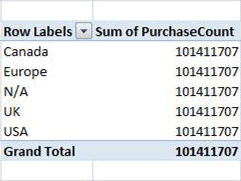
Hogyan lehet a problémát kijavítani?
A probléma az, hogy a kimutatáshoz felvett mezők ugyanabban a munkafüzetben vannak, az egyes oszlopokat tartalmazó táblázatok azonban nincsenek kapcsolatban. Létrehozhat például egy táblát, amely felsorolja az egyes értékesítési régiókat, és egy másikat, amely az összes régió beszerzéseit tartalmazza. A kimutatás létrehozásához és a megfelelő eredmények megjelenítéséhez kapcsolatot kell létrehoznia a két tábla között.
A kapcsolat létrehozása után a kimutatás helyesen egyesíti a beszerzések táblázatából származó adatokat a régiók listájával. Az eredmény az alábbihoz hasonló:

Az Excel a Microsoft Research (MSR) által kifejlesztett technológiát tartalmazza az ehhez hasonló kapcsolati problémák automatikus észlelésére és megoldására.
Az automatikus észlelés használata
Az automatikus észlelés ellenőrzi a kimutatást tartalmazó munkafüzetbe felvett új mezőket. Ha az új mezőnek nincs köze a kimutatás oszlop- és sorfejlécéhez, egy üzenet jelenik meg az értesítési területen a kimutatás tetején, hogy kapcsolat létrehozása szükséges lehet. Az Excel ezenkívül elemzi az új adatokat a lehetséges kapcsolatok felderítéséhez.
Nyugodtan figyelmen kívül hagyhatja az üzenetet, és dolgozhat a kimutatáson; Ha azonban a Létrehozás gombra kattint, az algoritmus munkához lát, és elemzi az adatokat. Az új adatok értékeitől, a kimutatás méretétől és összetettségétől, valamint a már létrehozott kapcsolatoktól függően ez a folyamat percekig is eltarthat.
A folyamat két fázisból áll:
- Kapcsolatok észlelése. Az elemzés végeztével megtekintheti a javasolt kapcsolatok listáját. Ha nem szakítja meg a műveletet, az Excel automatikusan továbblép a következő lépésre, vagyis a kapcsolatok létrehozására.
- Kapcsolatok létrehozása. A kapcsolatok alkalmazása után megjelenik egy megerősítést kérő párbeszédpanel, amelyen a Részletek hivatkozásra kattintva megtekintheti a létrehozott kapcsolatok listáját.
Az észlelési folyamatot megszakíthatja, de a létrehozási folyamatot nem szakíthatja meg.
Az MSR-algoritmus megkeresi a "lehető legjobb" kapcsolatkészletet a modellben lévő táblák összekapcsolásához. Az algoritmus az új adatok minden lehetséges kapcsolatát észleli, figyelembe véve az oszlopneveket, az oszlopok adattípusait, az oszlopokon belüli értékeket és a kimutatásokban szereplő oszlopokat.
Az Excel ezután a belső heurisztika alapján kiválasztja a legmagasabb minőségi pontszámmal rendelkező kapcsolatot. További információt a Kapcsolatok áttekintése és a Kapcsolatok hibaelhárítása című témakörben talál.
Ha az automatikus észlelés nem hoz megfelelő eredményt, szerkesztheti vagy törölheti a kapcsolatokat, vagy manuálisan újakat hozhat létre. További információt a Kapcsolat létrehozása két tábla között vagy Kapcsolatok létrehozása Diagram nézetben című témakörben talál
Üres sorok a kimutatásokban (ismeretlen tag)
Mivel a kimutatás egymáshoz kapcsolódó adattáblákat tartalmaz, minden olyan táblázat, amely olyan adatokat tartalmaz, amelyek nem kapcsolhatók össze kulccsal vagy egyező értékkel, az adatokat valamilyen módon kezelni kell. Többdimenziós adatbázisokban az eltéréseket úgy kezelheti, hogy az összes olyan sort, amelynek nincs egyező értéke, az Ismeretlen taghoz rendeli. A kimutatásokban az ismeretlen tag üres címsorként jelenik meg.
Ha például létrehoz egy kimutatást, amelynek üzletenként kellene csoportosítania az értékesítéseket, de az értékesítési tábla néhány rekordjában nincs üzlet neve, az összes, érvényes üzletnév nélküli rekord egy csoportba kerül.
Ha végül üres sorokat kap, két választása van. Létrehozhat egy jól működő táblakapcsolatot (például kapcsolatláncot létrehozva több tábla között), de eltávolíthatja a kimutatásból az üres sorok kialakulását okozó mezőket.