

Tipp:
Tudjon meg többet a Microsoft Forms szolgáltatásról, vagy azonnal kezdje el azonnal létrehozni a kívánt felmérést, tesztet vagy szavazást. Fejlettebb védjegyzést, kérdéstípusokat és adatelemzést szeretne? Próbálja ki a Dynamics 365 Customer Voice szolgáltatást.
Kép vagy embléma felvétele az űrlapfejlécre
A Microsoft Forms szolgáltatásban nyissa meg a szerkeszteni kívánt űrlapot.
Jelölje ki az űrlapfejléc-szakaszt.
Válassza a Kép beszúrása (kép ikon) lehetőséget.
Keressen képeket a Bingben, egy OneDrive-mappában, illetve a számítógépén vagy eszközén.
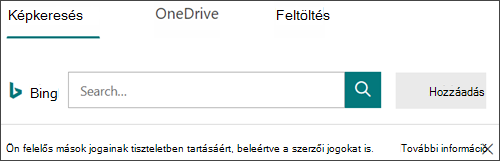
Képkereső – az online képeken való kereséshez válassza a Képkereső lehetőséget. Írja be a keresett kép nevét, majd válassza a Keresés (nagyító ikon) lehetőséget. Válassza ki a kívánt képet, majd válassza a Hozzáadás lehetőséget.
Megjegyzés
ClipArt-elemek és képek online keresésekor a rendszer a Binghez irányítja a böngészőt. A felhasználó köteles tiszteletben tartani a szerzői jogokat, és a Bing licencszűrője segítséget nyújt a használható képek kiválasztásához.
OneDrive – Ha a OneDrive mappából szeretne képet hozzáadni, válassza a OneDrive lehetőséget. Keresse meg a hozzáadni kívánt képet, és válassza a Hozzáadás gombot.
Feltöltés – Ha a számítógépéről vagy eszközéről szeretne képet hozzáadni, válassza a Feltöltés lehetőséget. A Feltöltendő fájl kiválasztása párbeszédpanelen keresse meg a hozzáadni kívánt képet, és válassza a Megnyitás gombot.
A kép az űrlap fejlécében, a címtől balra fog megjelenni.
Kép vagy embléma törlése az űrlapfejlécről
- Jelölje ki az űrlapfejléc-szakaszt.
- A kép tetején egy kuka ikon látható. Válassza ki a kép törléséhez.
Visszajelzés a Microsoft Forms-ról
Ossza meg velünk! Ha visszajelzést szeretne küldeni a Microsoft Forms-ról, az űrlap jobb felső sarkában válassza a További űrlapbeállítások >Visszajelzés lehetőséget.