

Tipp:
Tudjon meg többet a Microsoft Forms szolgáltatásról, vagy azonnal kezdje el azonnal létrehozni a kívánt felmérést, tesztet vagy szavazást. Fejlettebb védjegyzést, kérdéstípusokat és adatelemzést szeretne? Próbálja ki a Dynamics 365 Customer Voice szolgáltatást.
Ha látványosabbá szeretné tenni a felmérést, tesztet vagy más típusú űrlapot, alkalmazhat témákat, háttérképet adhat hozzájuk, illetve testre szabhatja a háttérszínt.
Nyissa meg a Microsoft Forms alkalmazásban azt az űrlapot, amelyhez témát szeretne alkalmazni.
 Stílus téma, szín vagy háttérkép kiválasztásához.
Megjegyzés
- A jobb oldali ablaktáblában válasszon a témák gyűjteményéből. A javaslatok az űrlap tartalmától függően változhatnak, beleértve a különböző képháttereket és színeket.
-
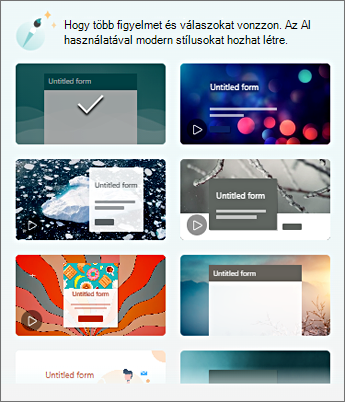
- Ha további lehetőségek közül szeretne választani, a Stílusok ablaktáblán lefelé görgetve más színeket és háttérképeket választhat.
Saját háttérkép hozzáadása
Válassza a Testreszabott, majd
 , és válassza a
 .
A Képkeresővel online képeket kereshet, a Képkeresővel a OneDrive mappáiban, a Feltöltés funkcióval pedig a számítógépen vagy eszközön lévő képeket keresheti.
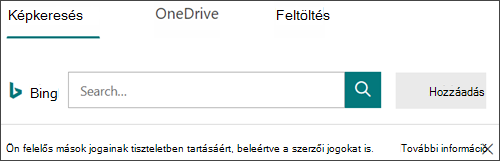
Képkereső – az online képeken való kereséshez válassza a Képkereső lehetőséget. Írjon be egy kulcsszót a keresett képhez, majd válassza a
 Keresés lehetőséget. Válassza ki a kívánt képet, és válassza a Hozzáadás gombot.
Megjegyzés
ClipArt-elemek és képek online keresésekor a rendszer a Binghez irányítja a böngészőt. A felhasználó köteles tiszteletben tartani a szerzői jogokat, és a Bing licencszűrője segítséget nyújt a használható képek kiválasztásához.
OneDrive – Ha a OneDrive mappából szeretne képet hozzáadni, válassza a OneDrive lehetőséget. Keresse meg a hozzáadni kívánt képet, és válassza a Hozzáadás gombot.
Feltöltés – Ha a számítógépéről vagy eszközéről szeretne képet hozzáadni, válassza a Feltöltés lehetőséget. A Megnyitás párbeszédpanelen keresse meg a hozzáadni kívánt képet, és válassza a Megnyitás gombot.
Megjegyzés: Amikor feltölt egy képet, a Forms megjeleníti az új képet használó témákat a gyűjteményben. Ha kiválaszt egy színblokkot a Stílusok panelen, a kép nem jelenik meg többé.
A háttérkép törlése
-
.
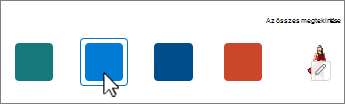
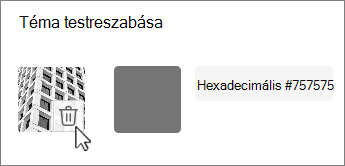
- Keresse meg a kép miniatűrjét a Stílusok panelen , és válassza a
 Szerkesztés.
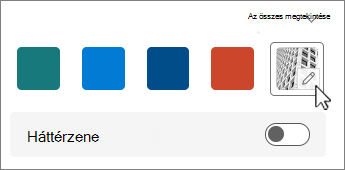
- Válassza a
 a háttérkép eltávolításához.
Háttérszín
- Válassza a Testreszabott, majd , majd a
 Szín testreszabása gombot.
- Adja hozzá a használni kívánt szín hexadecimális értékét.
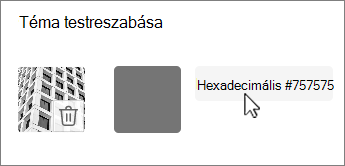
A program a feltöltött képek mögött a megadott színt fogja használni. A legfontosabb hat téma között különböző konfigurációk láthatók, amelyek az Ön képét és egyéni színét használják. Az egyéni szín különböző árnyalatait használja a külső kerethez, a szöveg kiemeléséhez és a gombok színéhez.
Egyszínű háttér létrehozása
Amikor kiválaszt egy háttérszínt a gyűjteményben található színblokkok közül, a háttéren mindig az alapértelmezett hullámos vonalak megjelenése látható. Színblokk kiválasztásakor a gyűjteményben több téma közül választhat, amelyek az új háttérszínt használják.
Ha egyszínű, hullámos vonalak nélküli hátteret szeretne létrehozni, akkor létre kell hoznia egy színblokkos képet, és fel kell töltenie a Formsba.
Színblokkok létrehozásához használhatja a Windows Paintet vagy bármely képszerkesztő programot. A Képmetszővel az asztalról vagy egy másik appból is rögzíthet színblokkokat. A fájlt .png fájlba mentheti, majd feltöltheti a Formsba.
Megjegyzések a színes blokkos képek használatáról
Miután feltöltött egy egyszínű képet, a Forms a használt témától függően a képernyő különböző részeit a feltöltött színblokk különböző árnyalataiban jeleníti meg. Az alapértelmezett téma (a gyűjteményben fent a bal oldalon) az új színt keretként használja, világos színű tartalomterülettel. Ha másik kompatibilis témát választ, előfordulhat, hogy a tartalomterület színének egy sötét verziója jön létre. Ha azonban más képhez hasonlóan olyan témát választ, amely már tartalmaz képet, a szín nem lesz felhasználva.
Színek hexadecimális értékeinek keresése
A weben a színek hat számjegyű hexadecimális vagy hexadecimális értékekként vannak definiálva. A hexadecimális értékek esetében a 0–9, az A–F 16 értéket jeleníti meg. A hexadecimális érték két számjegyből áll, a vörös, zöld és kék színértékekhez. Az értéket általában #168EB9 formátumban fejezik ki.
A két számjegy értékei #00 és #FF közöttiek, illetve a legsötétebbtől a legvilágosabb színűig terjednek. Az értéket általában #168EB9 formátumban fejezik ki. Ha hexadecimális értéket ad meg az űrlapok színmezőjében, csak számjegyeket írjon be a # kettős kereszt helyett. A # kettős kereszt a számok hexadecimális típusát jelöli, hasonlóan ahhoz, ahogyan a dollár vagy az euró érték esetében látható.
Egy szín hexadecimális értékét többféleképpen is meg lehet keresni:
Az egyéni színválasztót a Word, az Excel és a PowerPoint online vagy asztali verziójában használhatja.
1. A Kezdőlapon válassza a lefelé mutató nyilat a Betűszín nyíllal.
2. Válassza a , majd válassza az Egyéni fület.
3. Válasszon egy színt a színdiagramból, és másolja az alatta látható hexadecimális értéket.
Illessze be a hivatkozást a Forms Hexadecimális színérték mezőjébe.Tipp:
Ha egy másik képről szeretne mintát venni egy színből, használja az asztali PowerPointot. Kép vagy rögzített képernyőkép beillesztése a diára.
 kiválasztása PipettaBetűszín kiválasztásához a fenti lépések végrehajtása előtt mintavételt adhat egy színből a képből. Az egyéni lap megnyitásakor a mintavételezett szín hexadecimális értéke megjelenik a Hexadecimális érték mezőben.
Használja a színválasztót egy fényképben vagy képszerkesztő alkalmazásban. A legtöbb kereskedelmi és amatőr képszerkesztő alkalmazás lehetővé teszi a szín pipetta segítségével történő kiválasztását, így a színek összeillővé tételéhez vagy grafikus színdiagramok segítségével választhat. Amikor kiválaszt egy színt, az érték hexadecimális és/vagy decimális számként jelenik meg.
Tipp: A Windows Számológépet Programozó módban használva elfedheti a hexadecimális és a decimális értékek közötti adatokat.
Telepítsen egy böngészőbővítményt. A böngészőben lépjen a Bővítmények vagy bővítmények szakaszra a böngésző menüjében, és keressen rá a Színválasztó vagy a Színválasztó kifejezésre. Telepítés után a legtöbb bővítményhez tartozik egy ikon a használatához a címsorban. Előfordulhat, hogy először engedélyeznie kell a bővítmények területén. Ha van rajta pipetta, válassza ki a kívánt színt egy weblapról, másolja a hexadecimális értéket és illessze be a Forms Hex érték mezőbe.
Keressen az interneten a Színválasztó vagy a Színválasztó kifejezésre. Számos olyan színválasztó lap létezik, amelyet nem kell letölteni vagy telepíteni. Keresse meg azt, amelyik a legjobban tetszik. Válasszon egy színt, majd másolja a hexadecimális értéket vagy kódot, majd illessze be a Forms Hex érték mezőbe.
Visszajelzés a Microsoft Forms-ról
Ossza meg velünk! Ha visszajelzést szeretne küldeni a Microsoft Forms-ról, az űrlap jobb felső sarkában válassza a További űrlapbeállítások >Visszajelzés lehetőséget.