
Tipp:
További információ a Microsoft Forms vagy az első lépésekről, valamint felmérés, teszt vagy szavazás létrehozásáról. Fejlettebb védjegyzést, kérdéstípusokat és adatelemzést szeretne? Próbálja meg Dynamics 365 Customer Voice.
Microsoft Forms részletes, valós idejű elemzéseket tartalmaz, amelyek válaszösszegző információkat és egyéni eredményeket biztosítanak a felmérésekhez és más típusú űrlapokhoz. Az eredményeket exportálhatja a Microsoft Excelbe részletesebb elemzés céljából, valamint törölheti vagy kinyomtathatja a válaszok összegzését.
Az űrlap válaszösszegzési információinak megtekintése
A Microsoft Forms nyissa meg azt az űrlapot, amelynek az eredményeit ellenőrizni szeretné, majd válassza a Válaszok megtekintése lehetőséget.
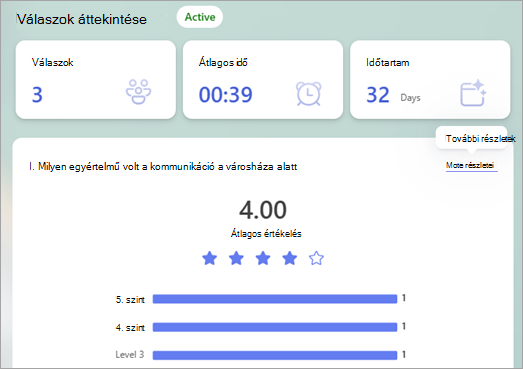
A Válaszok áttekintése képernyőn összegző információkat jelenít meg az űrlapról, például a válaszok számát és az űrlap kitöltéséhez szükséges átlagos időt. Minden kérdésmező megjeleníti a válaszok számát. A további részletek hivatkozásai az egyes válaszok részleteit jelenítik meg.
Az egyes kérdések részleteinek megtekintése
Az egyes kérdéseknél válassza a További részletek lehetőséget a kérdés további részleteinek megjelenítéséhez. A válaszeredményeket egy oszlopfejléc kiválasztásával rendezheti.
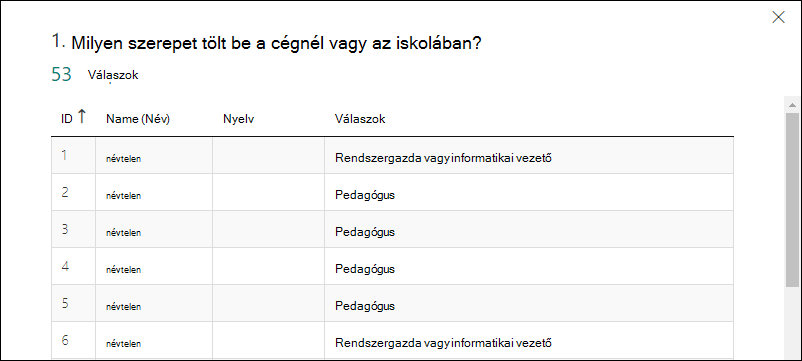
Az egyes kérdésekhez tartozó válaszadatok áttekintése
Az egyes válaszadók egyedi adatainak megtekintéséhez válassza az Egyéni eredmények ellenőrzése lehetőséget.

A balra és jobbra mutató nyilakkal lépegethet az eredmények részletei között.
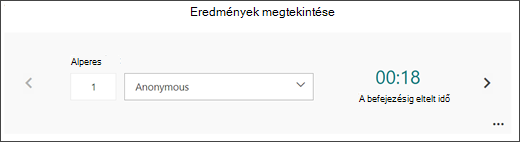
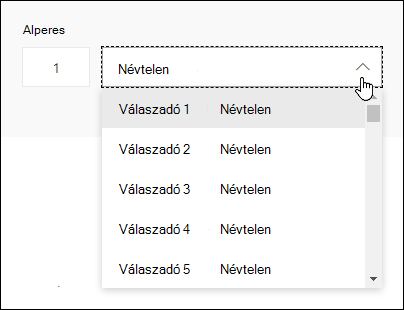
Kiválaszthatja a válaszadó nevét is, hogy egy másik válaszadó eredményeire ugorjon.
Megjegyzés
Ha 50-nél több válaszadója van, görgessen le a legördülő lista aljára, és válassza a További válaszadók megjelenítése lehetőséget a fennmaradó válaszok megtekintéséhez.
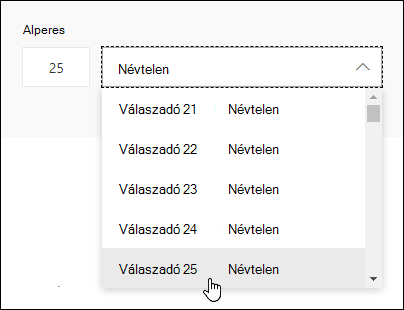
Egyéni válasz kereséséhez írja be a válaszhoz társított Válaszadó mezőbe a számot (pl. 25).
Tipp:
Ha egyedi választ keres a hozzá társított azonosító (ID) szám alapján, különösen hasznos, ha névtelenül gyűjti a válaszokat. A válaszadó azonosítója minden válaszhoz kizárólagos, amely a munkafüzet első oszlopában található, ha exportálja a válaszokat, és megnyitja őket az Excelben.
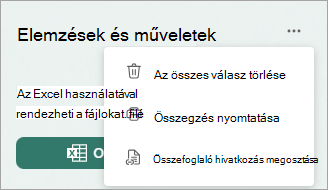
Válassza a További lehetőségek a válaszokhoz az összes válasz törléséhez, a válaszok nyomtatásához vagy egy összefoglaló hivatkozás megosztásához.
Válassza a Vissza lehetőséget a Válaszok áttekintése képernyőre való visszatéréshez.
Tipp:
További információ az űrlapok nyomtatásáról.
Űrlaperedmények megtekintése Excel-munkafüzetben
A Microsoft Excelben egyszerűen megtekintheti az űrlap összes válaszadatát. A Válaszok áttekintése laponmegnyithatja az eredményeket az Excelben , és pillanatképet készíthet az aktuális válaszadatokról egy munkafüzetben.
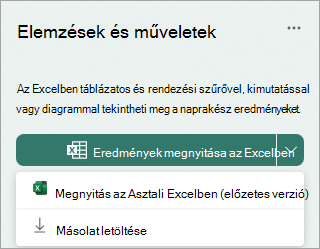
Válassza az Eredmények megnyitása az Excelben lehetőség melletti legördülő nyilat a Megnyitás az Excel asztali verziójában előnézetként vagy a Másolat letöltése elemre.
Megjegyzés
- Ha az Eredmények megnyitása az Excelben lehetőséget választja, az Excel-munkafüzet automatikusan a OneDrive munkahelyi vagy iskolai verziójában lesz tárolva, és élő adatkapcsolatot tartalmaz az űrlaphoz. Csoportűrlapok esetén az Excel-munkafüzet a SharePointban lesz mentve. Az űrlapon szereplő új válaszadatok megjelennek a munkafüzetben. A munkafüzet automatikusan megnyílik Webes Excel.
- Ha a Megnyitás az Excel asztali verziójában lehetőséget választja, az Excel-munkafüzet automatikusan a OneDrive munkahelyi vagy iskolai verziójában lesz tárolva, és élő adatkapcsolatot tartalmaz az űrlaphoz. Csoportűrlapok esetén az Excel-munkafüzet a SharePointban lesz mentve. Az űrlapon szereplő új válaszadatok megjelennek a munkafüzetben. A munkafüzet automatikusan megnyílik az Excel asztali verziójában. A 2410-es (16.0.18227.20000-es build) vagy újabb verziót futtató Aktuális csatorna Excel-felhasználók számára érhető el. A használt verziót az Excel Fájlfiók> területén ellenőrizheti. Ha korábbi verziót használ, javasoljuk, hogy frissítse az Excel-alkalmazást, hogy kihasználhassa a funkció előnyeit. A Mac-felhasználók egy későbbi frissítésben is láthatják ezt a funkciót.
- Az adatfrissítést csak az űrlap tulajdonosa aktiválhatja az Excelben, valamint a szervezet más olyan felhasználói, akik szerkesztési engedéllyel rendelkeznek a munkafüzethez. A külső felhasználók (azaz a szervezeten kívüli felhasználók) nem tudják elindítani az adatfrissítést.
- Ha a Másolat letöltése lehetőséget választja, megnyílik egy offline Excel-munkafüzet, amely nem rendelkezik kapcsolattal vagy kapcsolattal az űrlaphoz.
Ha továbbra is a Megnyitás az Excel programban gomb alatt látható, az excellel létesített élő adatkapcsolat megszakadt. Nyissa meg az Excel-munkafüzetet, és kövesse az utasításokat egy új adatkapcsolat beállításához.
Adatok exportálásával kapcsolatos hibák elhárítása
Ha letöltési hibát tapasztal, megtudhatja, hogyan háríthatja el az űrlapadatok Excelbe való exportálásának hibaelhárítását.
Űrlaperedmények elemzése az Excelben
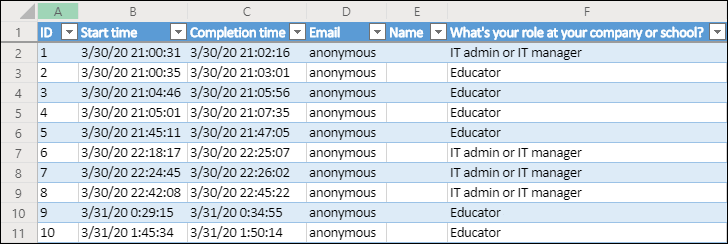
Az Excel-munkafüzetben az űrlap egyes kérdéseinek részletei oszlopokban jelennek meg, és minden válasz egy sorban jelenik meg. Az első öt oszlop a válaszadó azonosítóját, az egyes válaszok kezdési és befejezési idejét, valamint az egyes válaszadók nevét és e-mail-címét jeleníti meg. A következő oszlopok az adott válaszadó kijelöléseit jelenítik meg.
Megjegyzés
- A válaszadó azonosítója az űrlap minden válaszához kizárólagos. Az egyes válaszokat és a hozzájuk tartozó válaszadó-azonosítókat az űrlap Válaszok áttekintése képernyőjén az Eredmények megtekintése lehetőséget választva találhatja meg.
- A munkafüzet módosításai nem módosítják az űrlap tartalmát.
- A nevek és az e-mail-címek nem jelennek meg, ha engedélyezi, hogy az űrlap névtelen válaszokat fogadjon.
Eredmények megosztása másokkal
- Válassza a Válaszok áttekintése lehetőséget.
- Válassza a További lehetőségek a válaszokhozÖsszegzési hivatkozás megosztása gombot>.
- Válassza a Másolás elemet.
A hivatkozás beillesztésekor a hivatkozással rendelkező felhasználók megtekinthetik az űrlap válaszainak összegzését.
Megjegyzés
- Ha a mobilwebhelyet használja, válassza a Válasz áttekintése lehetőséget, majd a középső nyilat. Innen másolhatja vagy elküldheti e-mailben a hivatkozást.
- Ha egy űrlapon a szervezet adott tagjaival dolgozik együtt, csak Ön, mint az űrlap tulajdonosa hozhat létre összefoglaló hivatkozást az űrlaphoz, ha még nem létezik ilyen. A társszerzők továbbra is másolhatják és megoszthatják az összefoglaló hivatkozást, de maguk nem hozhatnak létre egyet. Más együttműködési módokban, amelyek nincsenek beállítva a szervezet adott tagjai számára, a társszerzők új összefoglaló hivatkozásokat hozhatnak létre.
Megosztott összefoglaló hivatkozás törlése
Ha megosztja az űrlapra adott válaszokat a szervezeten belül bárkivel, majd úgy dönt, hogy csak a szervezet adott személyeivel osztja meg azokat, a már létező összesítő megosztási hivatkozásokat a szervezeten belüli és kívüli személyek továbbra is elérhetik.
Az összefoglaló hivatkozás törlése véglegesen megszűnik, és nem aktiválható újra.
Lépjen a Válaszok megtekintése, Válasz áttekintése>További lehetőségek>Összegző hivatkozás> megosztásaHivatkozás törlése parancsra .
.
Nem kötelező: Ezután létrehozhat egy új összefoglaló hivatkozást, ha meg szeretné osztani egy új célközönséggel, de ezt az új összefoglaló hivatkozást továbbra is bárki elérheti, aki megkapja.
Visszajelzés Microsoft Forms
Ossza meg velünk! Ha visszajelzést szeretne küldeni a Microsoft Forms kapcsolatban, lépjen az űrlap jobb felső sarkába, és válassza a További űrlapbeállítások>Visszajelzés lehetőséget.
Lásd még
Hogyan biztosítható, hogy az űrlap és a munkafüzet szinkronban legyen
Űrlapadatok Excelbe exportálásával kapcsolatos hibák elhárítása