
A Microsoft Power Automate olyan folyamatot hozhat létre Microsoft Forms, amely egy vagy több feladatot automatikusan hajt végre egy esemény aktiválása után.
A következő forgatókönyvben egy eseményt állít össze, de fel kell mérnie, hogy ki szeretne csatlakozni az internethez, és ki vesz részt személyesen. Létrehozhat egy felmérést, majd a Power Automate használatával automatikusan online értekezlet-összehívásokat küldhet azoknak a felhasználóknak, akiknek távolról kell csatlakozniuk a személyes részvételhez szükséges egyéb részletekkel szemben.
Lépjen a Microsoft Power Automate, és válassza a
 Automatikus folyamatlétrehozása> lehetőséget.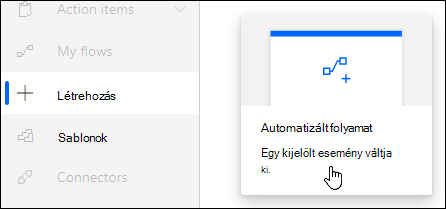
A Folyamat neve területen adjon nevet a folyamatnak, vagy egy létrejön önnek.
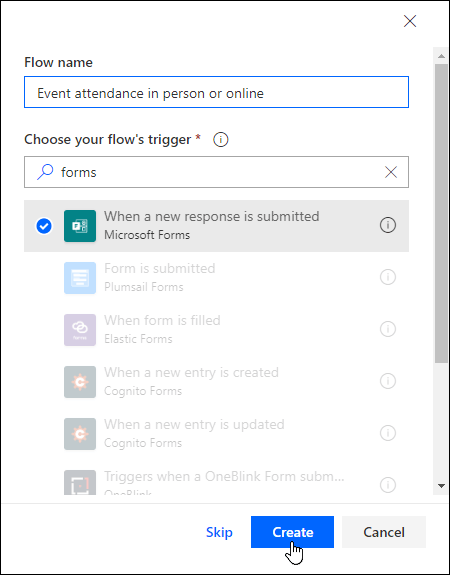
A Folyamat eseményindítójának kiválasztása alatti keresőmezőbe írja be az űrlapokat.
A keresési eredmények között válassza az Új válasz küldésekor, majd a Létrehozás lehetőséget.
Az Űrlap azonosítója területen kattintson vagy koppintson a keresőmezőbe a létrehozott űrlapok listájának megtekintéséhez. Válassza ki a használni kívánt űrlap nevét.
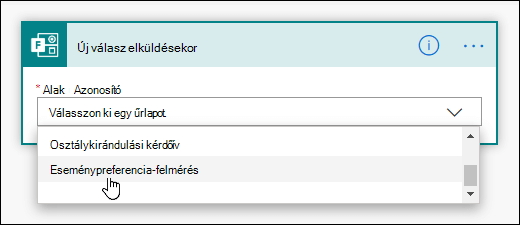
Válassza a
Új lépés lehetőséget.A Művelet kiválasztása alatti keresőmezőbe írja be az űrlapokat.
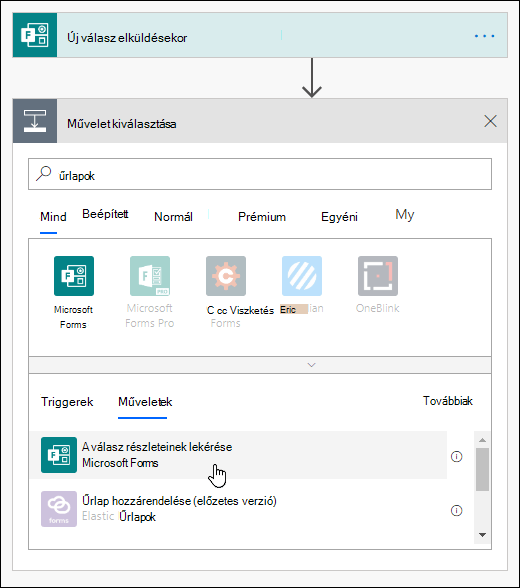
A Műveletek lapon válassza a Válasz részleteinek lekérése lehetőséget.
Az Űrlap azonosítója területen kattintson vagy koppintson a keresőmezőbe a létrehozott űrlapok listájának megtekintéséhez. Válassza ki ismét a használni kívánt űrlap nevét.
A Válaszazonosító területen kattintson vagy koppintson a keresőmezőbe, majd válassza a Válaszazonosító lehetőséget.
Válassza a
Új lépés lehetőséget.Kattintson vagy koppintson az Összekötők és műveletek keresése keresőmezőbe a Művelet kiválasztása területen, majd a Műveletek lapon válassza a Feltétel lehetőséget.
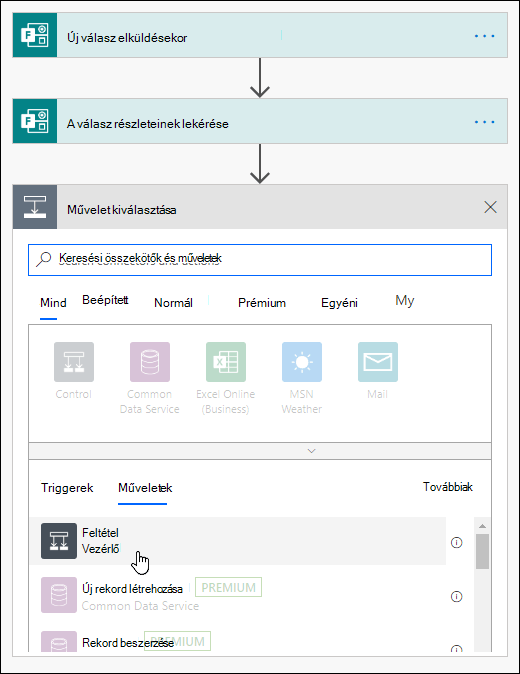
Kattintson vagy koppintson az Érték kiválasztása keresőmezőbe, majd válassza ki a használni kívánt kérdést annak eldöntéséhez, hogy milyen típusú e-mailt szeretne küldeni. Ebben a példában a Bekapcsolódik az eseménybe személyesen lehetőséget választjuk?
A Will you join this event in person? (Csatlakozik ehhez az eseményhez személyesen?) melletti legördülő listában válassza az Egyenlő lehetőséget.
A Mellette lévő Érték kiválasztása keresőmezőbe írja be azIgen értéket.
A következő Ha igen szakaszban válassza a Művelet hozzáadása lehetőséget.
Kattintson vagy koppintson az Összekötők és műveletek keresése keresőmezőbe a Művelet kiválasztása területen, majd írja be az e-mailt.
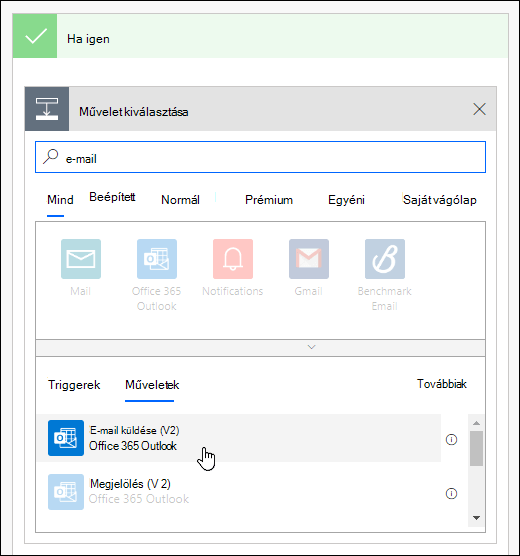
Válassza az E-mail küldése (V2) lehetőséget.
Kattintson vagy koppintson a Cél mezőbe, és válassza a Válaszadók Email lehetőséget.
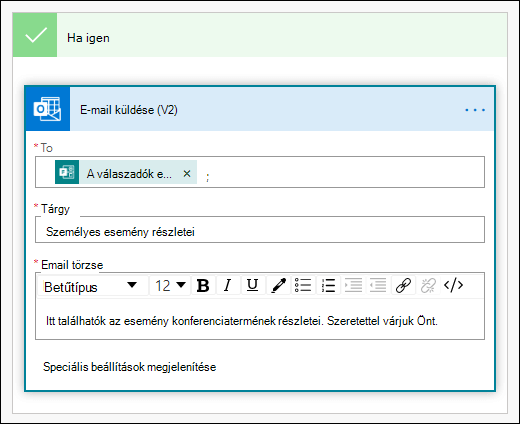
Adjon hozzá egy Tárgy sort és egy szöveget az e-mail törzséhez .
A következő Ha nincs szakaszban válassza a Művelet hozzáadása lehetőséget. Kövesse ugyanazokat az utasításokat a 16–19. lépésben.
Válassza a Save (Mentés) lehetőséget.
Ha tesztelni szeretné az automatizált folyamatot, válassza az oldal jobb felső sarkában található Tesztelés lehetőséget.
Visszajelzés Microsoft Forms
Ossza meg velünk! Ha visszajelzést szeretne küldeni a Microsoft Forms kapcsolatban, lépjen az űrlap jobb felső sarkába, és válassza a További űrlapbeállítások >Visszajelzés lehetőséget.